Shopifyのアプリストアには1万を超えるアプリが並び、「おすすめ」の記事を読むほど候補が増えていきます。ただ、入れるべきアプリは、ストアで減らしたい作業から逆算して決まります。この記事では、アプリが要るかどうかの見分け方から始めて、目的別のおすすめ、選ぶときの確認点、月額の目安、入れすぎたときの落とし穴まで順に扱います。読み終えるころには、自社のストアに何を入れて何を入れないかを判断できます。
- 1.Shopifyアプリは、標準機能にない機能を足す拡張機能
- 1-1. Shopifyアプリの仕組みと、アプリストアでの探し方
- 1-2. Shopify純正アプリと外部開発アプリの違い
- 1-3. 標準機能やテーマで足りるなら、アプリは入れなくてよい
- 2.売上と出荷の悩み別に選ぶ、おすすめShopifyアプリ
- 2-1. レビューとメール配信で、購入前の不安を減らす
- 2-2. 関連商品の提案で、1回の注文金額を上げる
- 2-3. 定期購入とポイントで、2回目の購入につなげる
- 2-4. 送り状発行と配送日時指定で、出荷作業を減らす
- 2-5. 予約販売とギフト対応で、日本の売り方に合わせる
- 2-6. 多言語・多通貨対応で、海外のお客様に売る
- 3.レビュー評価より先に、日本語対応とテーマとの相性を見る
- 3-1. 日本語表示と日本の商習慣に対応しているか
- 3-2. 使っているテーマで動くか、無料体験中に確かめる
- 3-3. Built for Shopifyバッジは何を保証しているか
- 3-4. レビューは件数より直近の評価と返信を読む
- 4.アプリの費用は、月額表示より膨らみやすい
- 4-1. 無料・月額・従量課金、料金体系の違い
- 4-2. カテゴリ別に見る、アプリ費用の月額目安
- 4-3. 月額を払い続けるか、一度の開発費で作るか
- 5.アプリは入れすぎると、表示速度と運用の負担になる
- 5-1. アプリが増えるほど、ページの表示は遅くなる
- 5-2. 機能が重なるアプリ同士は、表示や割引が衝突する
- 5-3. 使わなくなったアプリは、削除後のコードまで片付ける
- 6.まとめ
1.Shopifyアプリは、標準機能にない機能を足す拡張機能

アプリストアで「レビュー」と検索すると、似た説明のアプリが画面いっぱいに並びます。どれも便利そうに見えて、入れる前の段階で手が止まりがちです。アプリが何をどこに足すものか、誰が作っているのか、標準機能とどこで分かれるのか。この3点を押さえておくと、検索結果のどれを外してよいかを判断できます。
1-1. Shopifyアプリの仕組みと、アプリストアでの探し方
Shopifyアプリは、公式のShopify App Storeから管理画面に追加して使う機能です。インストールすると、管理画面か、お客様が見るストアの画面に機能が加わります。
掲載されているアプリは、動く場所で2つに分かれます。受注や出荷のように管理画面の中で動くものと、レビュー欄のようにストアの画面に表示されるものです。後者は、テーマエディタからストアの画面に配置します。
探すときは、アプリ名ではなく「送り状」「定期購入」のように、減らしたい作業の言葉で検索すると候補を絞りやすくなります。各アプリの掲載ページには、料金、レビュー、対応言語、サポートの情報が載っています。最初に料金と対応言語の2か所を見るだけで、日本のストアで使いにくい候補を先に外せます。
アプリ名を覚えている必要はありません。いま手間がかかっている作業を1つ書き出し、その言葉で検索するところから始めてみてください。
1-2. Shopify純正アプリと外部開発アプリの違い
大きな違いは、誰がサポートし、誰が料金を決めるかです。Shopify自身が開発する純正アプリは、通常は無料で、Shopifyが直接サポートします。
たとえば、定期購入のShopify Subscriptions、関連商品を指定するShopify Search & Discovery、定型作業を自動化するShopify Flowは、いずれも無料で使えます。外部の開発会社が作るアプリは、料金プランもサポート窓口も開発会社ごとに決まります。Mikawaya SubscriptionやEasyPointsのような日本製のアプリには、日本語で問い合わせができ、日本の商習慣に合わせた機能を持つものが目立ちます。
不具合が出たときの連絡先も変わります。外部アプリの不具合は、Shopifyのサポートではなく、アプリの開発元に直接問い合わせます。英語でしか問い合わせを受け付けていないアプリだと、解決までに時間がかかることもあります。
まず純正アプリで足りるかを試し、足りない部分だけを外部アプリで足す。この順番なら、問い合わせ先と月額の数を最小限に抑えられます。
1-3. 標準機能やテーマで足りるなら、アプリは入れなくてよい
アプリを探す前に、やりたいことが標準機能かテーマの設定でできないかを確認しましょう。有料のアプリなら毎月の費用が発生し、入れた数だけ管理する手間も増えるためです。
よく相談される機能を、どの手段で対応できるかで分けると次のとおりです。
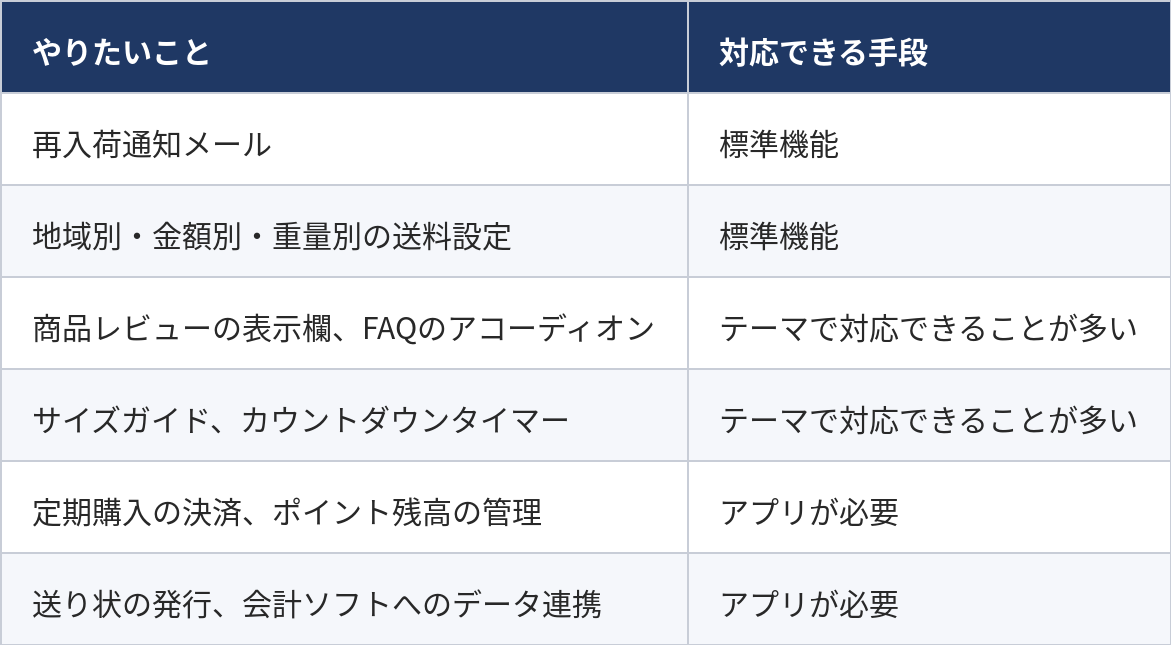
テーマで対応できるかは、使っているテーマのセクション一覧やテーマ設定に、該当する項目があるかで判断できます。商品数が多いことも、アプリを入れる理由にはなりません。商品数が1,000点を超えても標準機能のまま運用している事業者は珍しくありません。
2.売上と出荷の悩み別に選ぶ、おすすめShopifyアプリ
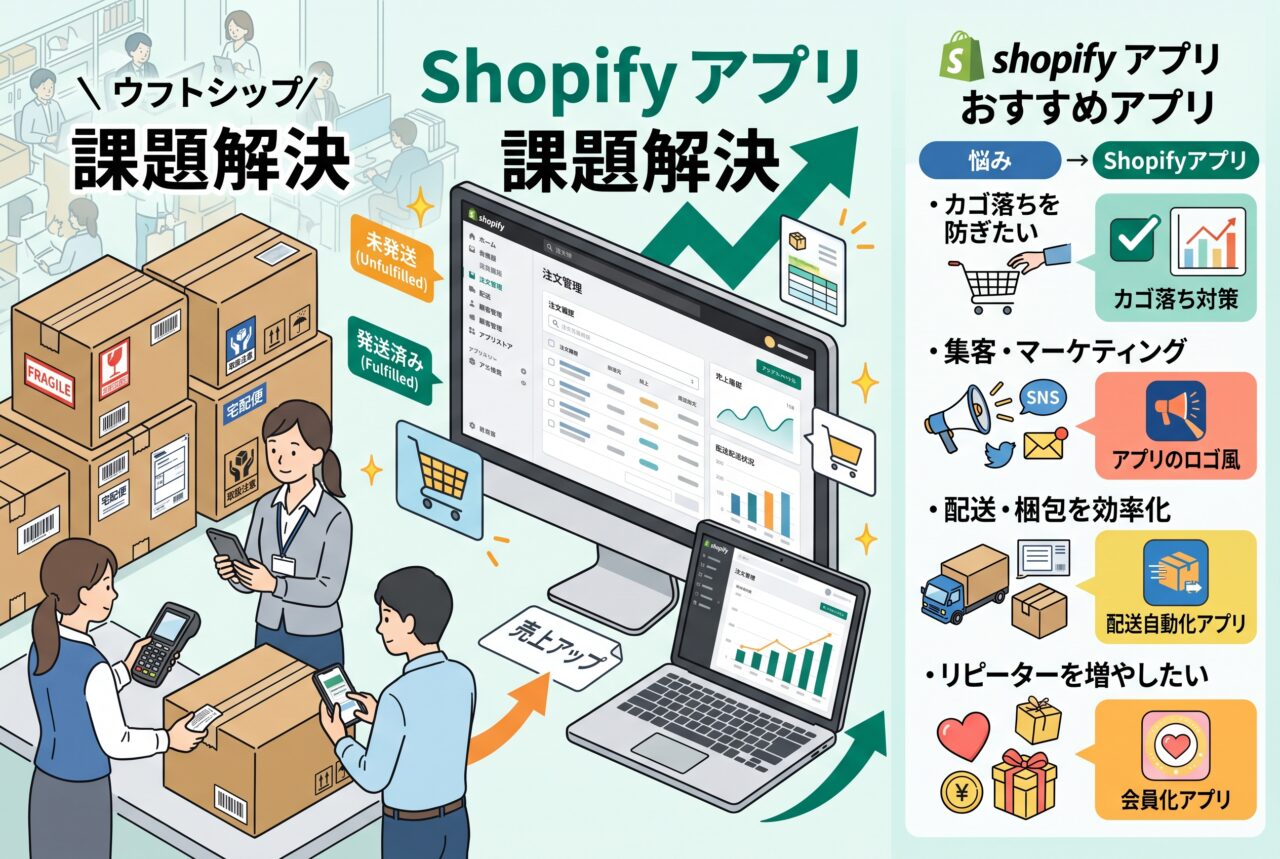
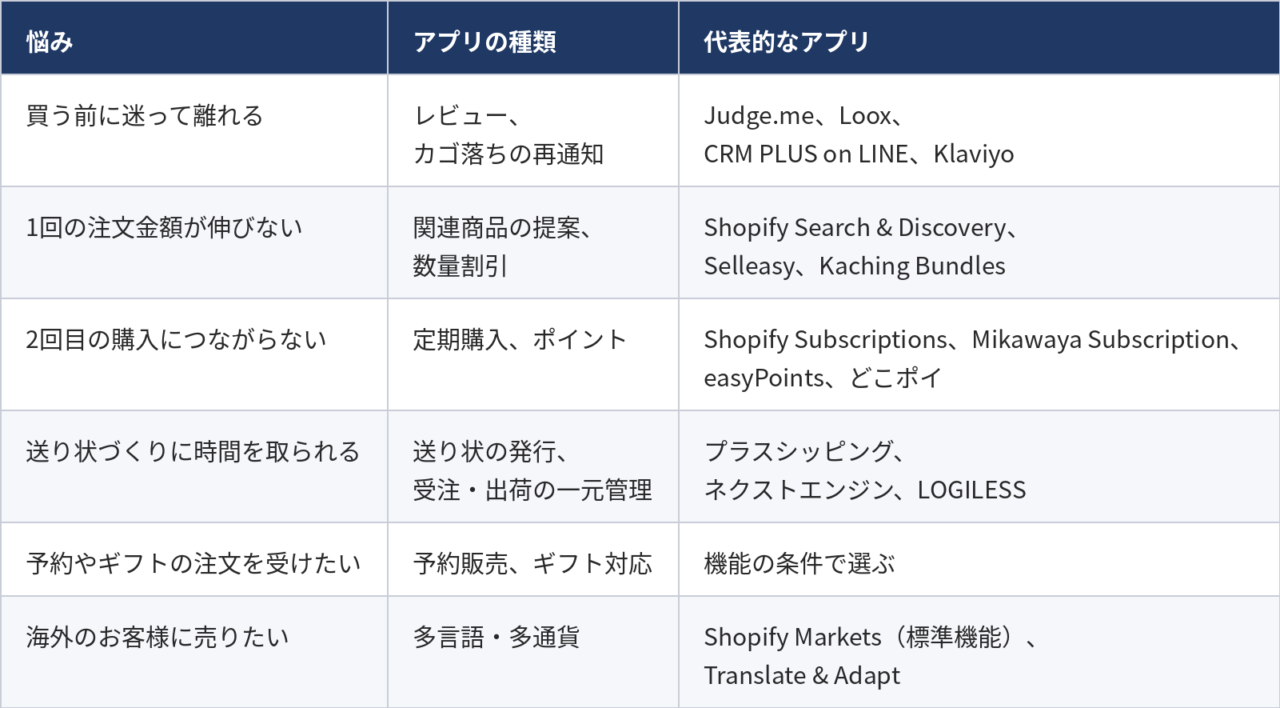
同じ「売上を伸ばしたい」でも、お客様が買う前に離れているのか、1回買ったきり戻ってこないのかで、入れるアプリは変わります。出荷のように、売上の裏側で時間を取られている作業もあります。悩みを6つに分けると、それぞれに定番のアプリがあります。
2-1. レビューとメール配信で、購入前の不安を減らす
購入前の迷いには、2種類のアプリで対応します。ほかのお客様の声を見せるレビューアプリと、離れたお客様に声をかけ直す配信アプリです。
サイズ感や色味は、商品説明の写真だけでは伝わりにくい部分です。写真付きのレビューがあれば、実際に使った人の画像で確かめられます。無料の範囲が広いJudge.me、写真の見せ方を選べるLoox、日本語の管理画面を備えたTrustWILLが候補になります。
カートに商品を入れたまま離れたお客様には、カゴ落ちメールを送れます。これはShopifyの標準機能です。メール以外の経路でも届けたいなら、LINEで届けるCRM PLUS on LINEや、購入履歴で宛先を絞れるKlaviyoのような配信アプリを足します。
2-2. 関連商品の提案で、1回の注文金額を上げる
注文金額を上げる方法は2つです。別の商品を一緒に買ってもらうか、同じ商品を複数買ってもらうか。前者は関連商品の提案、後者は数量割引のアプリが受け持ちます。
Shopifyの標準でも、商品ページの「関連商品」は自動で並びます。ただし、一緒に使う商品を出す「付加的な商品」の枠は、運営者が指定しないと何も並びません。指定には、Shopifyが無料で提供するShopify Search & Discoveryを使います。
カートや決済画面でも提案したい。購入履歴から自動で候補を出したい。こうした段階でアプリを足します。決済画面や購入完了後にも提案できるSelleasy、一緒に買われた商品を注文データから並べるAlso Bought、「2個で5%引き」のような段階価格を作るKaching Bundlesなどがあります。
主力商品と付属品の組み合わせが決まっているなら、まずSearch & Discoveryで指定してみる。足りない場面が見えてから有料のアプリを検討しても、遅くはありません。
2-3. 定期購入とポイントで、2回目の購入につなげる
定期購入とポイントは、どちらもお客様に次に買う理由を渡す仕組みです。決まった周期で同じ商品を使ってもらうなら定期購入、買う商品が毎回変わるならポイントが合います。
どちらもShopifyの標準機能にはなく、アプリが必要です。定期購入では、毎回の決済をアプリが自動で行います。純正のShopify Subscriptionsのほか、日本製のMikawaya Subscriptionや定期購買が候補です。ポイントは残高の管理をアプリが受け持ちます。easyPoints、どこポイ、MR.POINT、ポインポンなど、日本語で使えるアプリがそろっています。
ポイントアプリを比べるとき、付与率に目が行きがちです。ただ、2回目の購入につながるのは、お客様が実際に使えたポイントです。カートで直接使えるか、自社のセールと同時に使えるかで、使われる量が変わります。Raboが構築を担当したDIY資材のECサイトでも、ストア独自のポイントプログラムの設計を構築の範囲に含めました。ポイントは、会員登録やカートの画面と一緒に設計すると、使われる場面まで作り込めます。
2-4. 送り状発行と配送日時指定で、出荷作業を減らす
送り状の発行は、Shopifyの標準機能ではできません。 ヤマト運輸などの送り状を手で作っているなら、最初に検討したいアプリです。
1日の発送が数件の段階では、送り状の発行に絞ったプラスシッピングで足ります。ヤマト運輸・日本郵便・佐川急便の送り状を発行し、追跡番号を注文に自動で反映します。注文が月500件あたりを超えると、手作業の出荷は追いつかなくなり始めます。楽天やAmazonとの在庫共有が課題になればネクストエンジン、倉庫への出荷委託を考えている店舗にはLOGILESSが向いています。
お届け日時の指定欄も、出荷の手前で必要になる機能です。Shopifyの「配達日」の機能は、お届け予定日の目安を表示するもので、お客様が日時を選ぶ欄とは別物です※1。日時を選んでもらう欄を設けるなら、App Storeの配送日時指定アプリが候補になります。指定された日時が送り状まで正しく反映されるかを、アプリの組み合わせで確認します。
月の注文数が1,000件を超えるころには、出荷の自動化はほぼ避けられません。今の件数と1年後の見込みを並べ、どの段階のアプリを入れるかを決めます。
2-5. 予約販売とギフト対応で、日本の売り方に合わせる
発売前の商品の予約受付や、のし・ラッピングの指定は、日本のECで求められることが多い機能です。標準機能だけでは形にしにくく、アプリで足すのが近道です。
Shopifyには、在庫が0でも注文を受け付ける設定があります。ただ、予約注文として受け付けるには、App Storeの予約注文アプリを入れ、アプリ側で設定する必要があります。使えるのは、決済にShopifyペイメントかPayPal Expressを使っているストアです※2。予約販売アプリは、受付期間、発送予定日の表示、入荷時の通知などを加えます。
ギフトでは、のしの種類、名入れ、ラッピングの有無を注文ごとに受け取ります。1つの注文で複数の贈り先に送りたいという要望もあり、対応しているかはギフト対応アプリを選ぶときの確認項目に加えます。
選ぶときは、アプリ名より先に次の2点を確認します。予約商品とほかの商品を同じカートに入れられるか、のしの指定が送り状まで届くかです。注文を受けたあとの出荷作業まで流れるかが、決め手になります。
2-6. 多言語・多通貨対応で、海外のお客様に売る
海外販売は、標準機能のShopify Marketsから始められます。月の海外注文が100件以下なら、標準機能と自動翻訳で運用できます。
Shopify Marketsでは、国や地域ごとに、表示する通貨、言語、ドメインを設定できます。翻訳には、Shopifyが提供する無料のTranslate & Adaptを使えます。自動翻訳は2言語まで無料で、翻訳した文言は手で直せます※3。
翻訳の質を上げたい箇所は、商品名や説明文など売上に直結するページから手で直していきます。全ページを一度に直そうとすると、公開が遠のきます。
海外注文が100件を超えてきたら、翻訳アプリを替える前に、現地の決済手段や配送方法まで含めて見直す時期です。
3.レビュー評価より先に、日本語対応とテーマとの相性を見る
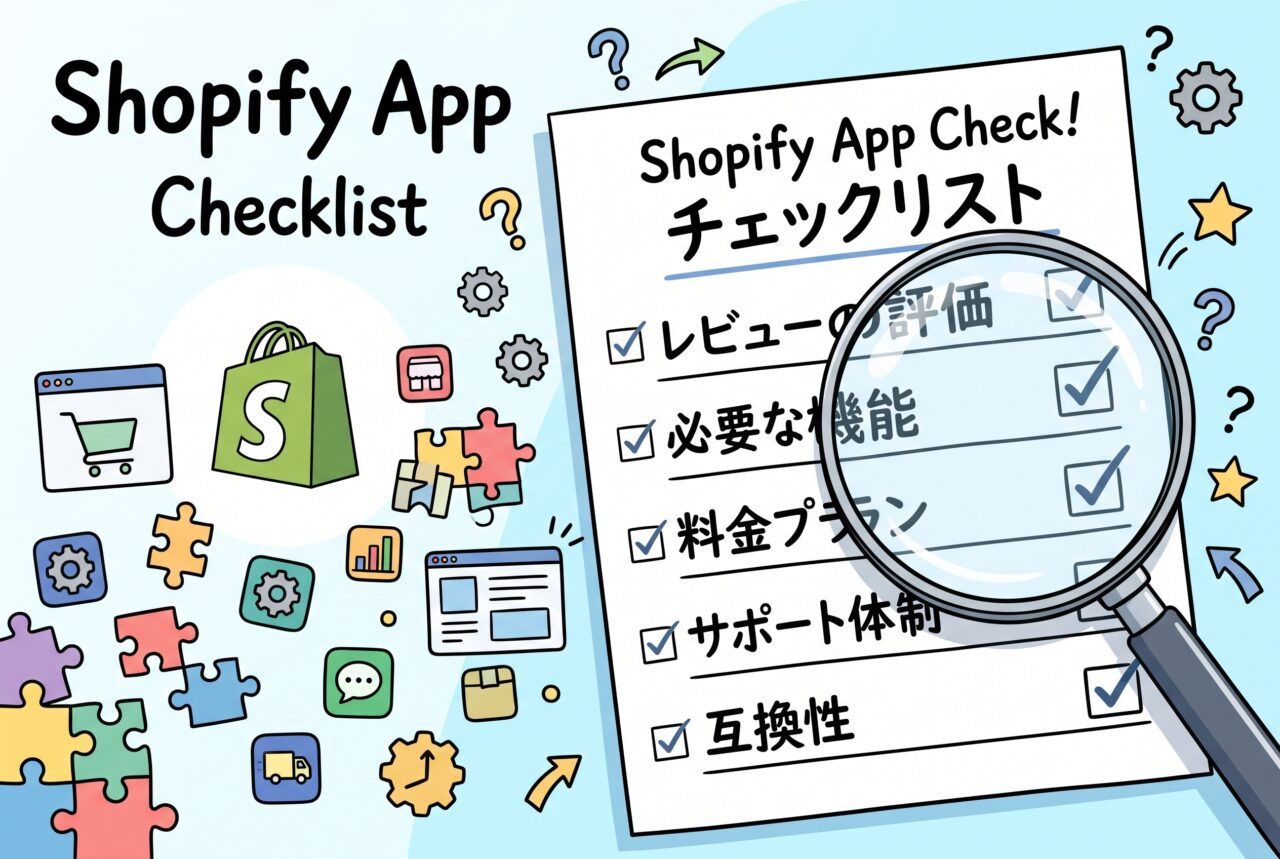
★4.9のアプリを入れたのに、管理画面が英語で設定が進まない。使っているテーマでは、レビュー欄が思った位置に出ない。こうしたつまずきは、★の数を見ても防げません。評価は最後に見る項目にして、先に自社のストアで使えるかを見ます。
3-1. 日本語表示と日本の商習慣に対応しているか
日本語対応は、管理画面、ストアの表示、サポートの3つに分けて確認します。App Storeで日本語に対応と書かれていても、3つすべてが日本語とは限りません。
対応言語の欄にある日本語は、お客様が見るストア側の表示だけを指す場合があります。レビューアプリのように、管理画面は英語でも、ストアの表示や依頼メールは日本語にできるものもあります。開発元が日本語の直接サポートを提供していない場合は、App Storeの詳細ページのサポート欄にその旨が表示されます。
日本の商習慣への対応は、言語とは別の確認項目です。送り状なら、ヤマト運輸のB2クラウドなど、自社が使う配送サービスとつながるか。領収書や納品書を同梱するなら、日本の書式で出せるか。海外製のアプリは、こうした日本固有の作業を想定していないことがあります。
毎週触るアプリほど、日本語の管理画面が必要になります。初期設定のあとは自動で動くアプリなら、管理画面が英語でも運用は回ります。
3-2. 使っているテーマで動くか、無料体験中に確かめる
テーマとの相性は、App Storeの説明だけでは判断しきれません。無料体験の期間中に、自社のテーマで実際に表示させて判断します。
ストアの画面に出すアプリは、テーマエディタからアプリブロックとして追加するのが基本です。アプリブロックを置けるのは、テーマ側のセクションがそれに対応している場合です。対応していない場所には置けず、テーマのコードに手を入れる設置になることがあります。
試すのは、公開中のテーマではなく複製したテーマです。見る場所は3つあります。スマートフォンでの表示、カート画面での見え方、テスト注文での金額です。割引や決済画面に関わるアプリは、表示と請求金額にずれがないかを、注文を1件通して確認します。
無料体験の期間はアプリごとに違います。期間内に見終えられるよう、インストールする前に確認項目を決めておきます。
3-3. Built for Shopifyバッジは何を保証しているか
Built for Shopifyのバッジは、Shopifyの審査を通ったアプリに付きます。審査されるのは、速度、デザイン、Shopifyとの連携の3つです※4。
候補が何本も並んだとき、バッジは速度や連携の面で絞り込む材料になります。比較したアプリの中では、Judge.me、Loox、TrustWILL、Also Boughtがバッジを取得しています。
バッジから分からないこともあります。日本語で問い合わせられるか、送り状の連携があるか、のしの指定に対応しているか。日本製の小規模なアプリには、バッジのないものもあります。
バッジは速度と連携の目安として使います。日本語対応は、管理画面・ストア表示・サポートに分けて別に確認します。
3-4. レビューは件数より直近の評価と返信を読む
★の平均と件数は、候補を並べる材料までにとどめます。判断に使うのは、直近のレビューの中身と、開発元の返信です。
件数が数件のアプリでは、1件の低評価で平均が大きく動きます。数年前の高評価が積み上がっていても、最近の更新で不具合が出ていれば、直近のレビューに表れます。低評価は、何に対する不満かで読み分けます。値上げへの不満と、表示が崩れるという報告では、自社への影響が違います。
開発元が低評価に返信しているかも見ます。不具合の報告に修正の予定や対応の手順を返しているアプリなら、導入後に問い合わせたときの対応も想像がつきます。
レビュー数の少なさだけで候補から外す必要はありません。営業経由で導入が進むアプリや国内向けのアプリは、App Storeのレビューが実際の利用実績より少ないことがあります。
4.アプリの費用は、月額表示より膨らみやすい
App Storeの料金欄で「月9.99ドル」と見て入れたアプリが、半年後には別の金額で請求されている。注文が増えた、顧客が増えた、為替が動いた。月額表示は、導入した時点の金額にすぎません。
4-1. 無料・月額・従量課金、料金体系の違い
アプリの料金は、定額、規模に応じて上がる型、別の契約が前提の型の3つに分かれます。後から膨らみやすいのは、2つ目と3つ目です。
定額型は、注文が伸びても月額が変わりません。Judge.meの有料プランやポインポンがこの型です。規模に応じて上がる型は、数える対象がアプリごとに違います。注文数で上がるLoox、顧客数で上がるeasyPointsやどこポイ、アプリ経由の売上で上がるKaching Bundles、商品数で上がるレコメンド.ampなどです。別の契約が前提の型は、アプリ自体が無料でも、ネクストエンジンやLOGILESSのような本体システムの利用料がかかります。
支払いの単位にも注意します。アプリの料金は多くがドル建てで請求され、Shopifyの本体を円で払っていても、支払額は為替で変わります。請求は、アプリを最初に承認した日から始まる30日ごとのサイクルで、ストアの請求日とは別に動きます※5。
顧客数で上がる型は休眠中の顧客も数えるため、売上が横ばいでも月額が上がることがあります。今の月額が最も安いアプリが、1年後も最も安いとは限りません。
4-2. カテゴリ別に見る、アプリ費用の月額目安
多くのカテゴリには、無料から始められるアプリがあります。差がつくのは上限で、カテゴリやアプリによって数十ドルから数百ドルまで開きます。
代表的なアプリの料金を、カテゴリごとに並べると次のとおりです。
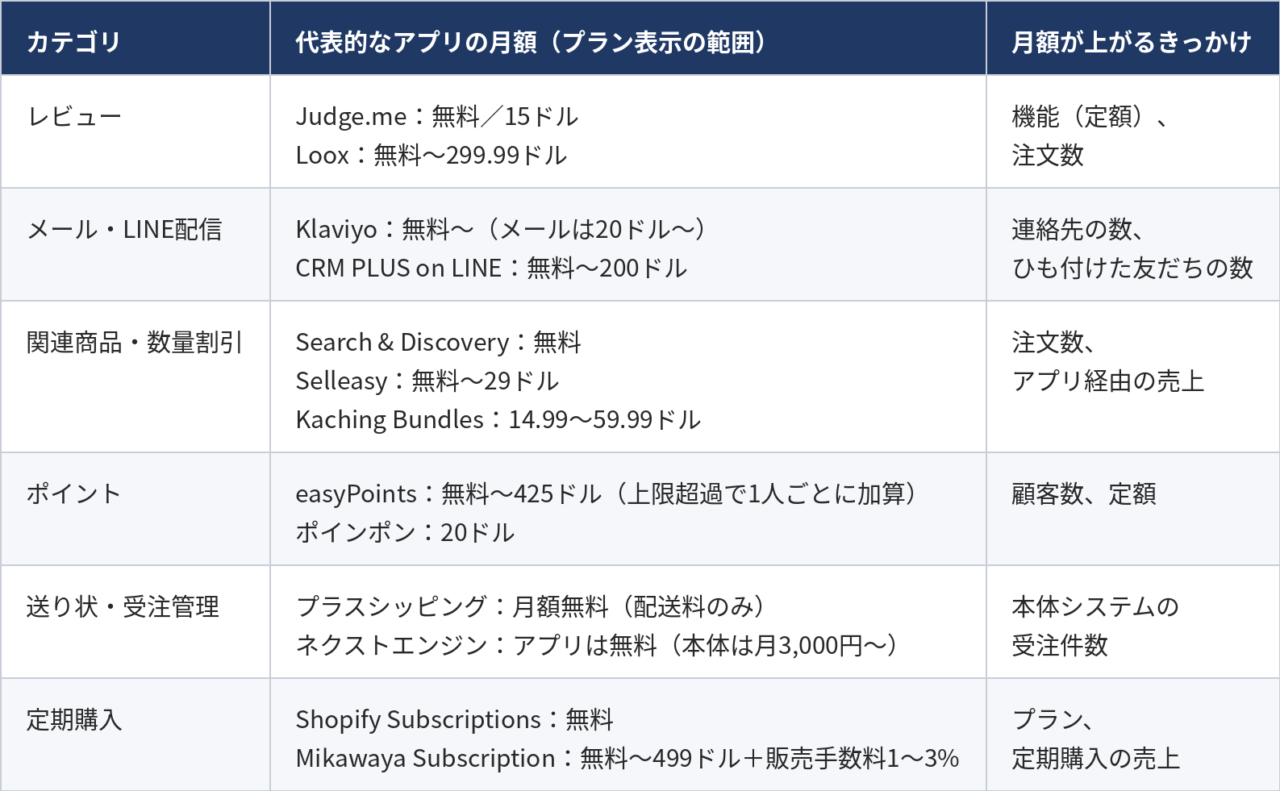
料金は2026年10月19日時点の各アプリのApp Store掲載ページにもとづく目安です。導入前に、App Storeの料金タブで最新のプランを確認してください。
カテゴリごとに1本ずつ入れると、月額は足し算で積み上がります。レビュー、配信、ポイント、送り状の4本を有料プランで使えば、月の合計は数十ドルから数百ドルの幅に入ります。
カテゴリを1つ足す前に、いま入っているアプリの月額を合計しておきます。新しいアプリの月額は、その合計に上乗せされる金額として見ます。
4-3. 月額を払い続けるか、一度の開発費で作るか
既存のアプリを重ねても手作業が残るなら、自社専用のカスタムアプリを開発する選択肢があります。ただし、開発費は一度で終わらず、公開後の保守費も毎年かかります。
App Storeに並ぶアプリは、多くのストアに共通する作業を想定して作られています。社内の基幹システムとの連携や、自社固有のルールでの注文処理は、App Storeのアプリでは対応しきれないことがあります。アプリ同士のデータの受け渡しを、担当者がCSVの手直しでつないでいる状態も、開発を考えるきっかけになります。
開発に進む前に、Shopifyの無料アプリShopify Flowで自動化できる範囲を探します。在庫が減ったら通知する、条件に合う注文にタグを付けるといった定型作業は、Flowで組めることがあります。
比べるときは、月額を年単位に直し、開発費と保守費の合計と同じ期間で並べます。
5.アプリは入れすぎると、表示速度と運用の負担になる

アプリを入れる判断に比べて、外す判断は後回しになりがちです。1本ずつは小さな負担でも、本数が増えたストアでは、表示の速さや値引きの計算にまで影響が出てきます。どれも、入れた時点では見えにくい変化です。
5-1. アプリが増えるほど、ページの表示は遅くなる
ストアの画面に機能を出すアプリは、ページを開くたびにアプリの処理を読み込みます。本数が増えるほど読み込む量が積み上がり、ページの表示は遅くなりやすくなります。
Shopifyのヘルプも、ストアフロントで読み込むアプリが多いと速度が落ちるおそれがあるとして、販売に欠かせないアプリ以外は削除するよう案内しています※6。
影響を受けやすいのは、お客様がスマートフォンで商品ページを開いたときです。通信環境も端末の性能もパソコンより厳しい条件で、表示の遅さが購入の手前で響きます。Shopifyの管理画面にあるウェブパフォーマンスレポートでは、実際の訪問者の表示速度をもとに、アプリのインストールやテーマの更新の影響を追えます。
アプリを1本入れるたびに、商品ページの表示速度を測り、数値を残します。
5-2. 機能が重なるアプリ同士は、表示や割引が衝突する
同じ画面や同じ値引きに関わるアプリを2本入れると、同じものが二重に表示されたり、片方の値引きが使えなくなったりします。
よく起きるのは次の3つです。
・関連商品のアプリを同じ商品ページに2本置くと、同じ商品が2つの枠に並ぶ
・テーマとレビューアプリの両方が、検索結果に星を出すための情報(構造化データ)を出力して重複する
・数量割引のアプリとポイントアプリの値引きが、組み合わせを許可していないと同時に使えない
値引きを出すアプリが2本あると、Shopifyの値引きは自動では組み合わさりません。それぞれの値引きの設定で、組み合わせを許可しておく必要があります。
設定しないまま運用すると、お客様は数量割引とポイントのどちらか一方しか使えず、カートで金額が想定と変わります。
新しいアプリを入れる直前に、同じ画面や同じ値引きに関わるアプリがすでにないかを見ます。あれば、役割を分けるか、1本に絞ってから入れます。
5-3. 使わなくなったアプリは、削除後のコードまで片付ける
アプリを外すときに片付けるのは、データ、コード、請求の3つです。管理画面でアンインストールしただけでは、3つとも片付くとは限りません。
順番はデータが先です。ポイント残高やレビューのように、アプリの中にたまったデータは、削除する前に取り出しておきます。取り出しの条件はアプリやプランで違い、ポイントアプリには、CSVの書き出しが上位プラン限定のものや、都度の申請と費用が要るものもあります。
コードは、設置の方式で残り方が変わります。アプリブロックで置いた機能は、削除するとブロックも外れます。テーマのコードに記述を書き込むアプリは、アンインストールしても記述が自動では消えません。請求は、管理画面からアプリを削除すると今後の定期請求が止まります。ただし、その時点の請求サイクル分は請求される場合があり、Shopifyの請求書とは別に開発元から届く請求は、削除しても止まりません※7。
半年に1回など時期を決めて、入っているアプリを見直します。使っていないものは、データ、コード、請求の順に片付けます。削除の前に、開発元の手順書でアンインストール時の作業も確認します。
6.まとめ
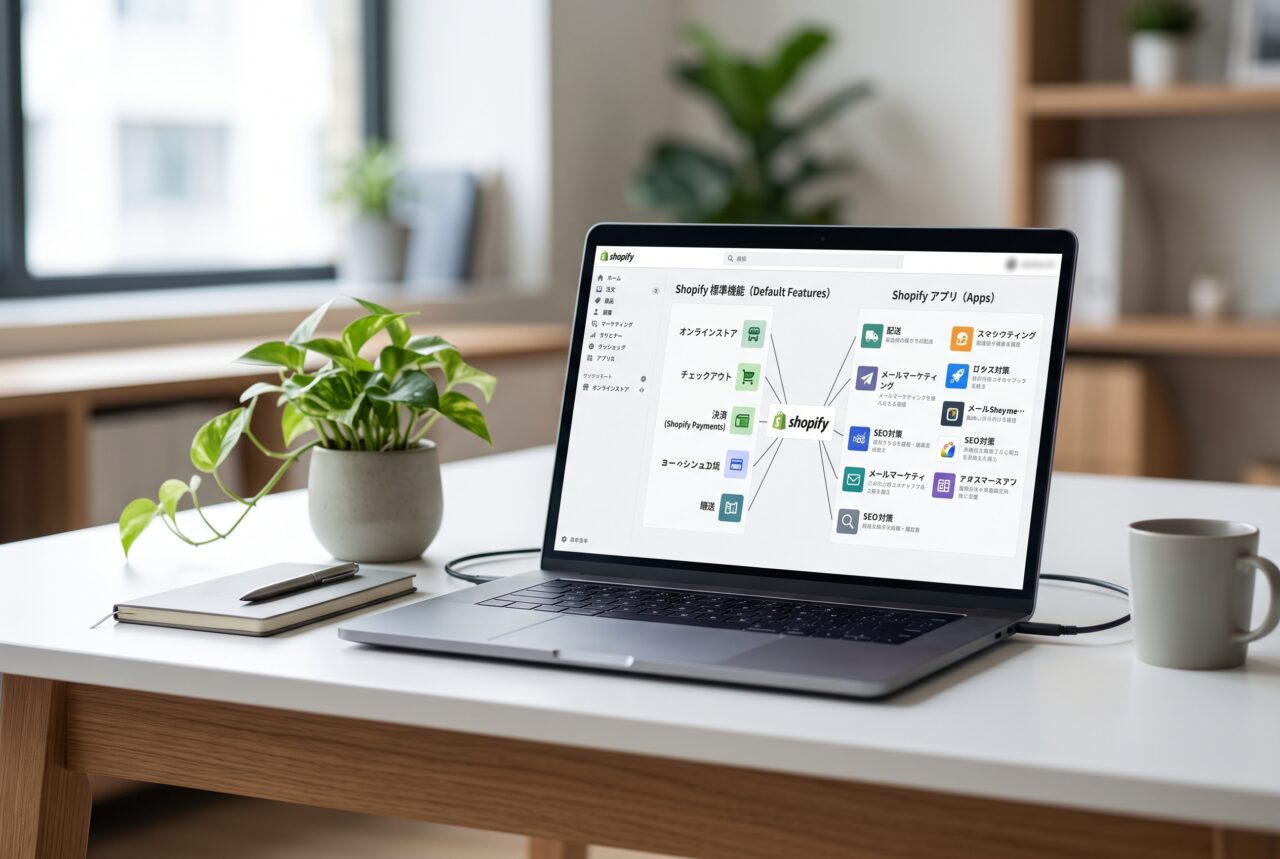
Shopifyアプリは、標準機能とテーマで足りない作業だけを埋めるためのものです。入れる本数を増やすより、何を任せるかを先に決めるほうが、月額も手間も抑えられます。
- やりたい作業を書き出し、標準機能、テーマ、アプリの順に当てはめる
- 悩みのカテゴリを1つ決め、その範囲の候補だけを比べる
- 日本語対応を管理画面、ストア表示、サポートに分けて確認し、テーマとの相性は無料体験中に試す
- 料金が何で上がるかを見て、1年後の月額で比べる
- 時期を決めて見直し、外すときはデータ、コード、請求を片付ける
アプリを重ねても手作業が残る、入れたアプリで表示が崩れた。そうした場面では、アプリの選び方より、ストア全体の組み立てを見直すほうが近道になることがあります。
どのアプリを残し、どこまでを開発で対応するか、自社だけで判断しにくい場合は、株式会社Raboにご相談ください。Shopify Select Partnerとして、ECサイトの構築から、アプリの選定と設定、公開後の運用改善まで対応しています。
出典
※1 Shopifyヘルプセンター「手動の配達日を設定する」
※2 Shopifyヘルプセンター「予約注文」
※3 Shopify App Store「Translate & Adapt」
※4 Shopifyヘルプセンター「アプリを見つけて選択する」
※5 Shopifyヘルプセンター「Shopifyの請求書に記載されるアプリの請求」
※6 Shopifyヘルプセンター「オンラインストアのパフォーマンスの改善」
※7 Shopifyヘルプセンター「アプリのアンインストール」