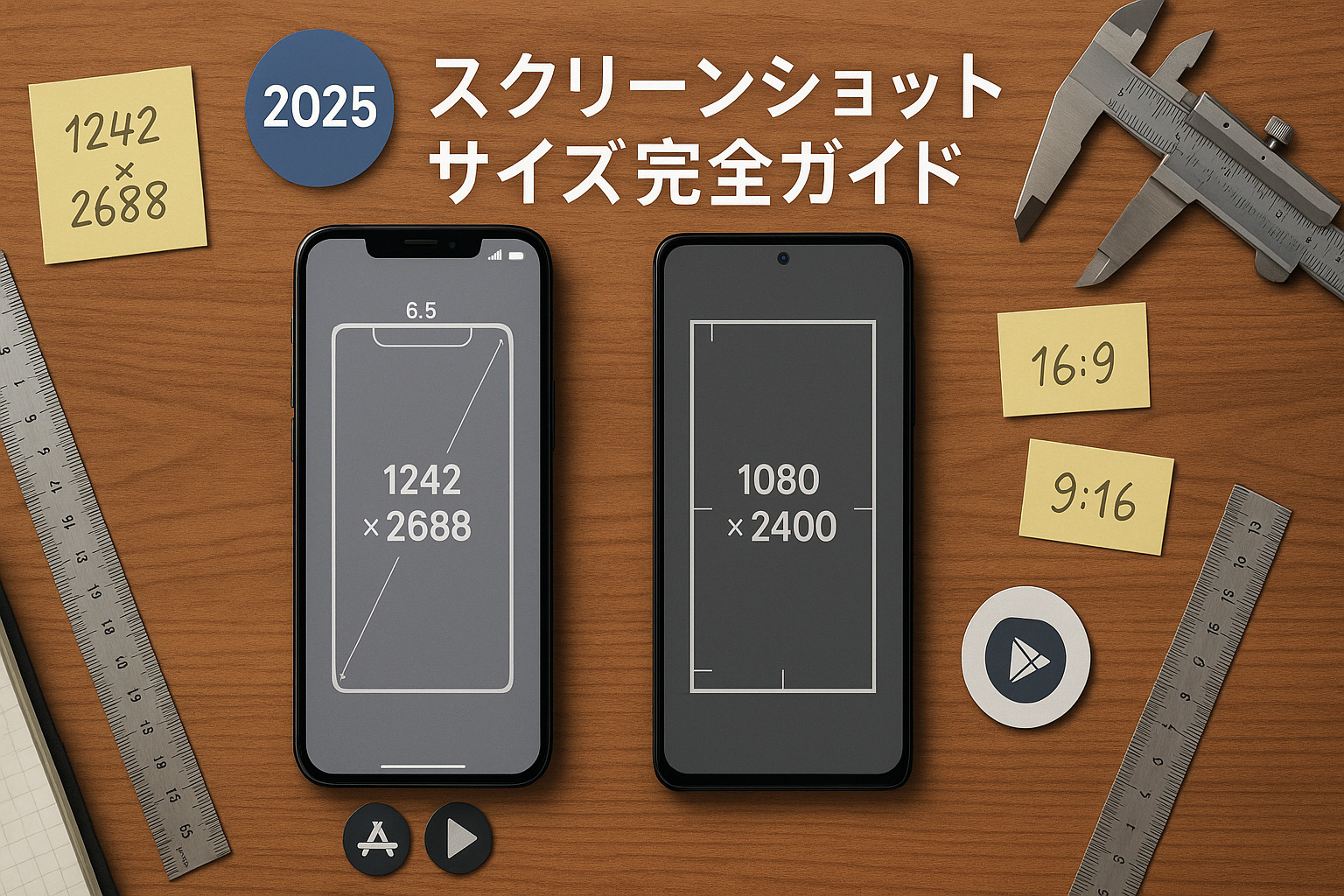
「やっとアプリが完成したのに、ストア申請でつまずきたくない…」 多くの方がそうお考えになる中で、特に準備に時間がかかるのがスクリーンショットではないでしょうか。
「App StoreとGoogle Playで規定が違うけど、どのサイズが必須なの?」
「審査落ちのリスクはできるだけ避けたい…」
といったお悩みもよく耳にします。
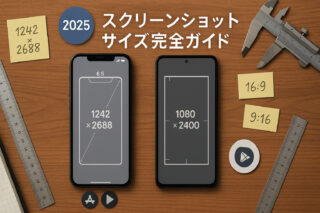
この記事では、2025年の最新規定をもとに、両ストアの要件をクリアできる必須サイズを分かりやすく解説します。
審査通過のポイントも併せて紹介しますので、本記事を参考に、スムーズなアプリ公開を実現してください。
- 1. なぜスクリーンショットがアプリ審査で重要なのか?
- 2. サイズを知る前に!スクリーンショットの大原則
- 必ず「実際のアプリ画面」を使うこと
- 3.【App Store編】iPhoneとiPadの必須スクリーンショット
- 基本ルール早見表(iPhone用 / iPad用)
- 4.【Google Play編】スマホとタブレット必須の規定
- 4-1. 【重要】スマホとタブレット、両方の画像が必須になりました
- 4-2. 基本ルール早見表(サイズ・枚数・ファイル形式)
- 4-3. 忘れずに!ストアの「看板画像」フィーチャーグラフィックとは?
- 5.実務で迷わないためのヒント
- まとめ:申請前に最終確認!重要ポイント総チェック
- ✅ 最終チェックリスト
- スクリーンショットの次は、「ユーザー集客」の準備を始めませんか?
1. なぜスクリーンショットがアプリ審査で重要なのか?
スクリーンショットは単なる装飾ではありません。アプリが実際にどのように動作するかを視覚的に示し、ユーザーに明確なイメージを伝えるための、最も重要なマーケティング素材です。
・正確なアプリ内容をユーザーに伝えるため
実際のアプリ画面を使用することで、ユーザーに不正確な情報を与えることなく、アプリの魅力を正しくアピールできます。誇張表現や無関係な画像は審査でリジェクトされるリスクを高めます。
・UI品質をユーザーへ明示するため
スクリーンショットは、アプリのUI(ユーザーインターフェース)の品質を証明する証拠となります。美しく使いやすいUIは、審査担当者にも好印象を与えます。
・著作権の遵守のため
第三者の著作物や商標を無断で使用していないか、審査で厳しくチェックされます。
アプリ使用中の画面にシンプルなフレーズやキャッチコピーを加え、一目でアプリの特徴が伝わるように工夫しましょう。
複数のスクリーンショットを登録する場合は、ストーリー性や重要度を意識した構成にすると、ユーザーの興味を引きつけやすくなります。

2. サイズを知る前に!スクリーンショットの大原則
さて、いよいよ具体的なサイズ…と、その前に。
ピクセル数やファイル形式といった細かい話よりも、もっと大切なたった一つのルールがあります。
これを守らないと、どんなに正しいサイズで画像を作っても、審査に落ちてしまう可能性があります。
アプリ申請の初心者の方が、うっかりやってしまいがちなミスでもありますので、しっかり確認していきましょう。
必ず「実際のアプリ画面」を使うこと
スクリーンショットは、必ず、あなたのアプリを実際に操作したときの画面を使用してください。
もし、このルールを守らずに、実際とは異なる画面や、過度に加工した画像を使ってしまうと、2つの大きな問題が発生します。
問題1:ストアの審査を通過できない
App StoreやGoogle Playの審査担当者は、「ユーザーを誤解させる情報はないか」を厳しくチェックしています。
もし、実際にはない機能を見せたり、デザインを大幅に美化したりすると、それは「虚偽の広告」と見なされ、審査落ちの直接的な原因となります。
せっかく作ったアプリの公開が、この一点だけで大幅に遅れてしまう可能性があるのです。
問題2:ユーザーからの信頼を失う
たとえ運良く審査を通過できたとしても、もっと深刻な問題が待っています。
ユーザーは、スクリーンショットを信じてアプリをダウンロードします。
しかし、実際に使ってみて「あれ、写真と全然違う…」と感じたら、どう思うでしょうか。
きっとがっかりして、すぐにアプリをアンインストールしてしまうでしょう。
それだけでなく、ストアに「内容は嘘だった」「詐欺アプリだ」といった低評価のレビューが書かれてしまうリスクも非常に高くなります。
3.【App Store編】iPhoneとiPadの必須スクリーンショット
ここからは、具体的なストアのルールを見ていきましょう。まずはAppleのApp Storeです。
App Storeは対応するデバイスの種類が多く、一見すると複雑に感じますが、ポイントを押さえれば大丈夫です。
ただし、iPhone用のアプリであっても、iPad用のスクリーンショットの提出が求められる点に注意しましょう。
基本ルール早見表(iPhone用 / iPad用)
たくさんのデバイスサイズがありますが、すべてのサイズを用意する必要はありません。
Appleのシステムが、大きなサイズの画像を小さい画面サイズに合わせて自動で調整してくれるからです。
基本的には、以下の3つのサイズを作成すれば、ほとんどのiPhoneとiPadをカバーできます。
| 対象デバイス | 画面サイズ | 備考 |
| iPhone (大) | 6.9インチ | 必須 (iPhone 15 Pro Maxなど) |
| iPad (大) | 13インチ | 必須 (iPad Proなど) |
| iPhone (旧) | 5.5インチ | 強く推奨 (iPhone 8 Plusなど) |
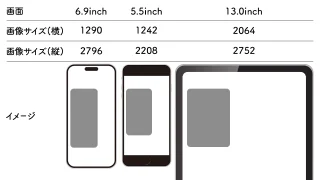
※5.5インチは必須ではないが、縦横比が上位デバイスと異なるという点で作成する方がベター
| デバイス | 画面(inch) | 画像サイズ 横(px) |
画像サイズ 縦(px) |
代替可能 | 最小セット |
| iPhone | 6.9 | 1290 | 2796 | 必須 | ◯ |
| iPhone | 6.5 | 1284 | 2778 | 6.9inchの縮小版で代替可能 | |
| iPhone | 6.3 | 1179 | 2556 | 6.9inchの縮小版で代替可能 | |
| iPhone | 6.1 | 1170 | 2532 | 6.9inchの縮小版で代替可能 | |
| iPhone | 5.5 | 1242 | 2208 | 6.9inchの縮小版で代替可能 | ◯ |
| iPhone | 4.7 | 750 | 1334 | 6.9inchの縮小版で代替可能 | |
| iPhone | 4.0 | 640 | 1096 | 6.9inchの縮小版で代替可能 | |
| iPhone | 3.5 | 640 | 920 | 6.9inchの縮小版で代替可能 | |
| iPad | 13.0 | 2064 | 2752 | 必須 | ◯ |
| iPad | 12.9 | 2048 | 2732 | 13inchの縮小版で代替可能 | |
| iPad | 11.0 | 1488 | 2266 | 13inchの縮小版で代替可能 | |
| iPad | 10.5 | 1668 | 2224 | 13inchの縮小版で代替可能 | |
| iPad | 9.7 | 1536 | 2008 | 13inchの縮小版で代替可能 |
詳細はApple Developerをご確認ください。
4.【Google Play編】スマホとタブレット必須の規定
続いて、Google Playストアのルールを見ていきましょう。
App Storeに比べるとルールはシンプルですが、最近非常に重要な変更があったため、注意が必要です。
4-1. 【重要】スマホとタブレット、両方の画像が必須になりました
これまではスマホ用のスクリーンショットだけでもアプリを公開できましたが、現在、Google Playではスマホ用とタブレット用、両方のスクリーンショット提出が必須となっています。
これは、たとえスマホ向けのアプリであっても同様です。 もしタブレット用の画像を用意しないと、タブレットを使っているユーザーのストアにあなたのアプリが表示されなくなる可能性があります。
より多くの人にアプリを使ってもらうチャンスを逃さないためにも、必ず両方のデバイス用の画像を用意しましょう。
4-2. 基本ルール早見表(サイズ・枚数・ファイル形式)
2種類のサイズでGooglePlay/Appstoreの全サイズを網羅できます。
共通必須条件
スマホ/タブレット
・推奨解像度:
スマホ 1080×1920(縦)/1920×1080(横)以上
タブレット(7インチ以上) 1200×1920(縦)/1920×1200(横)以上
タブレット(10インチ以上) 1600×2560(縦)/2560×1600(横)以上
・最小長辺:320px 最大長辺:3840px(=最小長辺の2倍以内)
・ファイル形式:JPEGまたは24-bitPNG(透過不可)
・枚数:各デバイスタイプにつき2〜8枚
・ファイルサイズ:8MB以下
デバイス別追加ガイドライン
| デバイス | 最低枚数 | 画像サイズ 横(px) |
画像サイズ 縦(px) |
ファイルサイズ | 最小セット |
| スマホ | 2枚 | 1080(1920) | 1920(1080) | 8MB以下 | ◯ |
| タブレット (7インチ以上) |
2枚 | 1200(1920) | 1920(1200) | 8MB以下 | |
| タブレット (10インチ以上) |
2枚 | 1600(2560) | 2560(1600) | 8MB以下 | ◯ |
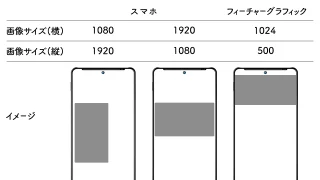
実務上、Google Play用の画像は基本的にApp Storeと同じサイズで作成することをおすすめします。
Google Playの規定(最小長辺320px以上)は非常に柔軟なため、App Store用に作成した高解像度の画像をそのままアップロードしても問題なく受理されます。 両ストアで同じ画像を使用することで、制作工数を大幅に削減できるため、別途Android専用サイズを作り直す必要はほとんどありません。
4-3. 忘れずに!ストアの「看板画像」フィーチャーグラフィックとは?
Google Playでは、スクリーンショットとは別に、「フィーチャーグラフィック」という画像の提出も必須です。
これは、あなたのアプリのストアページの一番上に大きく表示される、いわばお店の「看板のようなもの」です
ユーザーの興味を引くための、非常に重要な画像と言えます。
フィーチャーグラフィック
・ファイル形式:JPEGまたは24-bitPNG(アルファなし)
・サイズ:1024×500
・ファイルサイズ:15MB以下
このフィーチャーグラフィックは忘れがちなので、スクリーンショットと一緒に必ず作成するようにしましょう。
5.実務で迷わないためのヒント
1.まずは最大サイズを作る
Apple は高解像度を自動リサイズしてくれます。iPhone 6.9″ と iPad 13″ 、iPhone 5.5″をベースにデザインすると作業を最小限に抑えられます。
2.Google Play は App Store 画像を流用する
前述の通り、Google Play は App Store 用の画像をそのまま流用するのが最も効率的です。わざわざAndroid用にリサイズする必要はありません。これにより制作・管理の工数を大幅に削減できます。
3.ローカライズはテキストより画像で
スクリーンショット内のキャッチコピーも各言語に差し替えると、DL 率が顕著に上がります。
4.審査落ちを防ぐチェックリスト
・端末フレームや過度な装飾を入れない
・実際の UI を正確に表示する
・誇張表現(「No.1」「無料」など)を避ける
まとめ:申請前に最終確認!重要ポイント総チェック
お疲れ様でした。ここまで、アプリのスクリーンショットに関する基本的なルールと、各ストアの規定を解説してきました。
たくさんのルールがありましたが、重要なポイントは実はとてもシンプルです。
最後に、うっかりミスがないか、以下のチェックリストで一緒に確認していきましょう。
✅ 最終チェックリスト
☐ 実際のアプリ画面を使っていますか?
最も大切な大原則です。加工しすぎたり、実際にはない機能を見せたりしていないか確認しましょう。
☐ App Store:iPhone用とiPad用の両方を用意しましたか?
iPhone用(6.9インチと5.5インチ)と、iPad用(13インチ)の画像がセットで必要です。
☐ Google Play:スマホ用とタブレット用の両方を用意しましたか?
スマホ用だけでなく、タブレット用の画像も必須です。忘れると、タブレットユーザーにアプリが表示されない可能性があります。
☐ Google Play:看板画像(フィーチャーグラフィック)も作成しましたか?
スクリーンショットとは別に、1024 x 500ピクセルのフィーチャーグラフィックが必要です。
☐ ファイル形式や枚数は規定通りですか?
画像はJPEGかPNG形式で、各ストアが定める枚数の範囲内(App Storeは1〜10枚、Google Playは2〜8枚)に収まっているか確認しましょう。
このリストの全ての項目にチェックを入れられたなら、もう安心です。
スクリーンショットの準備は、アプリ開発の最終段階にある、少し地道な作業かもしれません。
しかし、ここを丁寧に行うことが、スムーズな審査通過と、多くのユーザーにアプリをダウンロードしてもらうための第一歩となります。
スクリーンショットの次は、「ユーザー集客」の準備を始めませんか?
スクリーンショットの準備、お疲れ様でした。これで、アプリをストアに公開する準備は大きく前進しました。
しかし、アプリの成功のためには、ストアに置くだけでなく、多くのユーザーに「見つけてもらい」、そして「選んでもらう」必要があります。
そこで重要になるのが、
1.ASO(アプリストア最適化): キーワードやアイコンを最適化し、ユーザーに見つけてもらいやすくする施策
2.広告運用: アプリの存在を広く知ってもらい、ストアへの訪問者を増やす施策
の2つです。
株式会社Raboは、ASOと広告運用を両輪で手掛けるアプリマーケティングの専門家です。
あなたのアプリに最適な次の一手を、データに基づいてご提案します。まずはお気軽にご相談ください。
▼ プロに任せて最短で成果を出すなら
▼お問い合わせはこちら