Theme Storeを開くと、無料テーマと200を超える有料テーマが並びます。デモはどれも整って見え、どこで差がつくのか分からないまま時間が過ぎていきます。
テーマ選びで後から困る原因は、見た目より、公開後の更新のしやすさ、日本語の表示、アプリとの役割分担にあるケースが多いです。この記事では、テーマの基本から選ぶ基準、目的別のおすすめ、導入の手順、カスタマイズの範囲までを順に見ていきます。
読み終えるころには、候補を2〜3本に絞り、試用から公開までの段取りを組めるはずです。
- 1.Shopifyテーマとは?無料と有料で何が違うか
- 1-1. テーマで決まるのは、ページの見た目と表示機能
- 1-2. 無料テーマで足りるストア、有料テーマで元が取れるストア
- 1-3. テーマストア以外で買ったテーマは更新されない
- 2.テーマ選びは、デモの見た目より公開後の運用で決める
- 2-1. 公開後に誰が更新するかで、必要な編集のしやすさが変わる
- 2-2. 欲しい機能がテーマで足りるか、アプリが要るか
- 2-3. 日本語の文字とスマホでの見え方を確かめる
- 2-4. 開発元の更新とサポートが続いているか
- 3.おすすめのShopifyテーマは、商品数と見せ方で絞り込む
- 3-1. はじめてのストアは、無料テーマから試す
- 3-2. 商品数が多いストアは、絞り込み検索に強い有料テーマ
- 3-3. 商品数が少ないストアは、写真と動画で見せる有料テーマ
- 4.テーマの導入は、試用・プレビュー・公開の3段階で進める
- 4-1. 有料テーマは購入前に、自社の商品を入れて試せる
- 4-2. 公開前にプレビューでチェックアウトまで確かめる
- 4-3. テーマを切り替えると設定し直しになるもの
- 5.カスタマイズは、ノーコードで足りる範囲を先に見極める
- 5-1. ノーコードのテーマエディタで変えられる範囲
- 5-2. コードを編集した部分は、テーマ更新で消えることがある
- 5-3. アプリの表示は、テーマのアプリブロックで配置する
- 5-4. 既存テーマで表現しきれないなら、オリジナルテーマを検討する
- 6.まとめ
1.Shopifyテーマとは?無料と有料で何が違うか
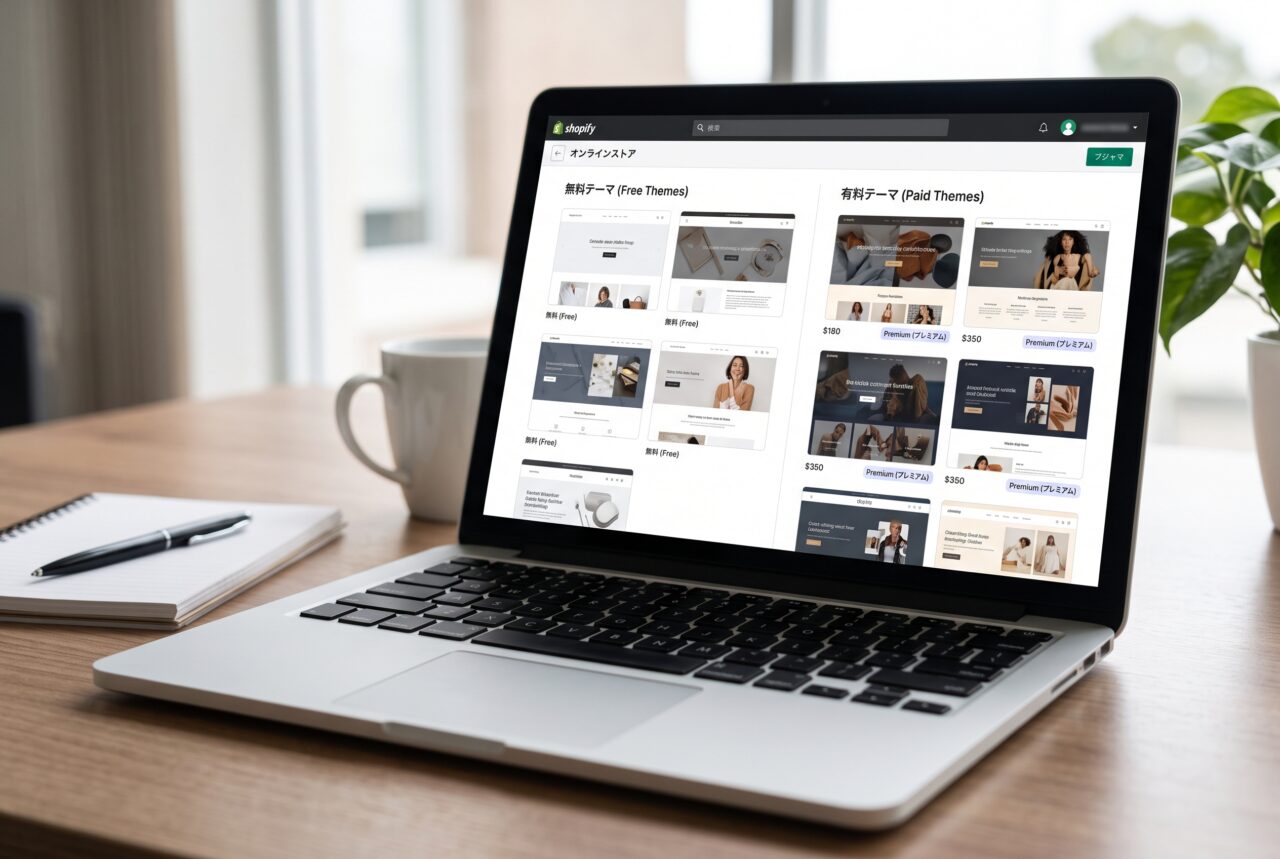
Theme Storeには、Shopifyが作った無料テーマと、外部の開発者が作った有料テーマが同じ一覧に並んでいます。見た目だけでは区別がつきにくい2つですが、公開後の問い合わせ先と更新の届き方は、作り手によって分かれます。
1-1. テーマで決まるのは、ページの見た目と表示機能
テーマが決めるのは、オンラインストアの見た目と、各ページに何をどう並べるかです。商品・コレクション・メニュー・ページ・ブログ記事は、テーマとは別に管理画面で管理されています。テーマを切り替えても、これらが変わったり消えたりすることはありません※1。
テーマが受け持つのは、色やフォント、トップページのバナーの並び、商品ページのレイアウトといった見せ方です。コレクションの絞り込みや予測検索のような表示の機能も、テーマの作りが新しいか古いかによって使えるかどうかが分かれます※2。同じ商品データでも、テーマが違えば1画面に並ぶ商品の数も、写真の大きさも変わります。
テーマを替えたら、商品を全部登録し直すことになるのでは。そう考えて乗り換えを先送りにしているなら、その作業は発生しません。反対に、テーマを替えてもチェックアウト画面の見た目は変わりません。住所やカード番号を入力する画面のロゴや色は、「設定」>「チェックアウト」から調整します※3。
テーマ選びは、手元の商品データをどう見せるかの選択です。データの移し替えを気にせず、候補を入れ替えて比べられます。
※1 https://help.shopify.com/ja/manual/online-store/themes/adding-themes
※2 https://help.shopify.com/ja/manual/online-store/themes/managing-themes/versions
※3 https://help.shopify.com/ja/manual/checkout-settings/customize-checkout-configurations
1-2. 無料テーマで足りるストア、有料テーマで元が取れるストア
無料テーマで足りるのは、欲しい表示が無料テーマにそろっているストアです。有料テーマで元が取れるのは、テーマ代を払うことで、アプリの月額や作り込みの手間が減るストアです。
無料テーマはShopifyが作っていて、あらかじめ決められた範囲のカスタマイズなら、Shopifyサポートが対応できる場合があります※1。無料テーマには、最新のテーマブロックに対応したHorizonシリーズの10テーマも並びます※2※3。有料テーマは外部の開発者が作り、価格は100〜500ドルの範囲で開発者が決めています※4。購入したストアにライセンスが付き、問い合わせ先は開発者です。開発者はカスタマイズの作業を請け負っていないため、設定項目を超える変更はShopifyパートナーへの依頼になります※1。
カウントダウンを出すためにアプリを1つ入れ、サイズ表のためにもう1つ入れる。無料テーマのまま表示を足していくと、月額の請求が少しずつ積み上がります。有料テーマにその機能が入っていれば、解約できるアプリの月額の1年分が、テーマ代を回収する元手になります。
迷ったら無料テーマから始め、足りない表示がはっきりしてから有料テーマを比べる順番なら、無駄な出費になりません。回収できるかの計算方法は「Dawnで十分?Shopify無料テーマと有料テーマの違い・「元が取れる」条件」で詳しく扱っています。
※1 https://help.shopify.com/ja/manual/online-store/themes/theme-support
※2 https://themes.shopify.com/collections/horizon-themes?locale=ja
※3 https://help.shopify.com/ja/manual/online-store/themes/managing-themes/versions
※4 https://shopify.dev/docs/storefronts/themes/store/review-process/listings
1-3. テーマストア以外で買ったテーマは更新されない
Theme Store以外で手に入れたテーマと、パソコンからアップロードしたテーマには、Shopify経由のテーマ更新が届きません※1。
テーマの更新には、通常、新機能、デザインの改善、不具合の修正が含まれます※1。更新が届かないテーマでこれらを取り込むには、自社か作り手が手を動かす必要があります。Shopifyのヘルプも、Theme Store以外のサイトからテーマを入れないよう強く勧めています。外部のテーマは、品質や互換性の審査を通っていないためです※2。
2店舗目を立ち上げるときに、1店舗目で買った有料テーマのファイルをそのままアップロードする。見た目は再現できますが、ライセンスは購入したストアにしか付きません。2店舗目で更新を受けるには、そのストアでテーマを買い直す必要があります※1。
テーマはTheme Storeで、使うストアごとに購入する。これが、公開後も新機能と修正を受け取り続けるための条件です。制作会社に作ってもらうオリジナルテーマもアップロードして使うため、更新は届きません。保守まで含めた判断は「Shopifyテーマは自作すべき?オリジナルテーマ開発の費用と依頼の判断基準」でまとめています。
※1 https://help.shopify.com/ja/manual/online-store/themes/managing-themes/updating-themes
※2 https://help.shopify.com/ja/manual/online-store/themes/managing-themes/versions
2.テーマ選びは、デモの見た目より公開後の運用で決める
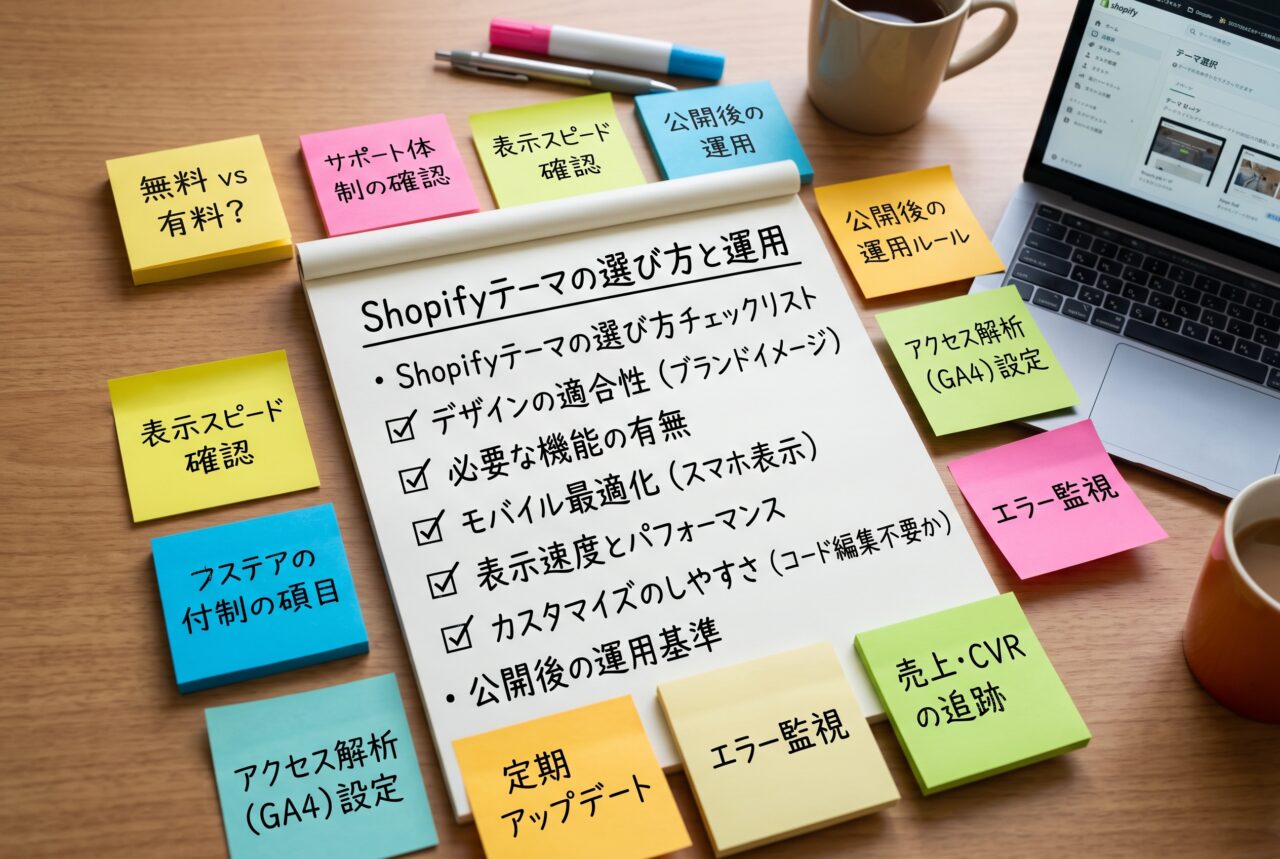
Theme Storeのデモストアは、プロが撮った写真と、長さのそろった商品名で作られています。デモで見た見栄えの差からは、公開後の手間がどれだけ違うかまでは読み取れません。
2-1. 公開後に誰が更新するかで、必要な編集のしやすさが変わる
社内の担当者がページを更新するなら、テーマエディタで組み替えられる範囲が、そのまま社内で回せる範囲になります。
Theme Storeに並ぶテーマは、Online Store 2.0以降の作りです※1。Online Store 2.0のテーマは、すべてのページでセクションを追加・並べ替えできます。テーマブロックに対応したテーマなら、セクションの中身もブロック単位で細かく組み替えられます※1。どちらの作りかはテーマによって分かれ、組み替えられる細かさが変わります。
毎週のバナー差し替え、セール時期の特集ページの並び替え、新商品の紹介文の書き換え。更新の多い場所がテーマの設定項目にないと、変えたくなるたびに外部への依頼が発生します。テーマエディタにはAIでブロックを作る機能もありますが、AIが生成したブロックのコードは、Shopifyサポートの対象外です※2。
見るべきなのは、更新の多い場所がテーマエディタの設定項目として用意されているかどうかです。公開後の手間を左右するのは、デモのきれいさよりこちらです。エディタで変えられる範囲は「ノーコードでできるShopifyテーマカスタマイズ|エディタ操作の全手順」で確認できます。
※1 https://help.shopify.com/ja/manual/online-store/themes/managing-themes/versions
※2 https://help.shopify.com/ja/manual/online-store/themes/theme-support
2-2. 欲しい機能がテーマで足りるか、アプリが要るか
画面に出す表示はテーマ、管理画面の裏側でデータを処理する仕事はアプリ。この線を引くと、テーマに求める機能が絞れます。
よくある機能を、どちらに当たるかで分けると次のとおりです。
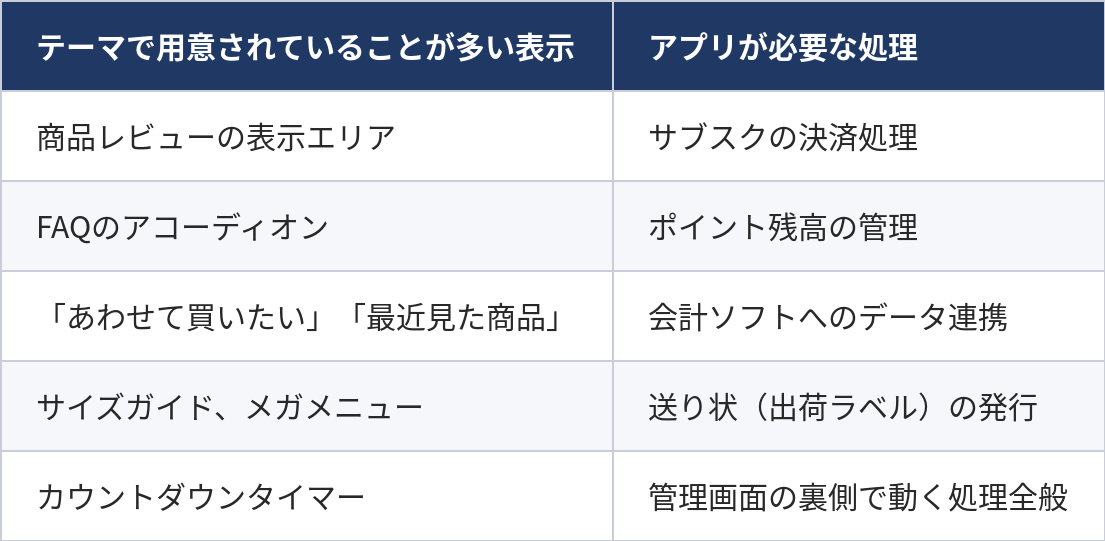
ポイント制度を始めたくて、ポイントの表示欄があるテーマを選んだ。それでも、残高の計算と付与はアプリの仕事です。右の列の機能は、どのテーマを選んでも解決しません。国内で一般的な送り状の発行も、アプリとの連携が前提です。
テーマで解決するのは左の列だけです。Theme Storeの各テーマのページには機能の一覧が載っています※1。いまアプリで出している表示のうち、いくつが候補テーマに最初から入っているかを数えると、テーマ代の見方が変わります。
※1 https://themes.shopify.com/themes/impulse/presets/modern
2-3. 日本語の文字とスマホでの見え方を確かめる
日本語で運営するなら、テーマに日本語の言語ファイルがあるかと、日本語がどの書体で表示されるかを、候補の段階で見ておきます。
カートのボタンや在庫切れの表示といった文言は、テーマのlocalesフォルダにある言語ファイルから読み込まれます※1。テーマページの機能一覧にある「EU translations」は欧州5言語の翻訳を指す表示で、日本語のファイルがあるかはここからは読み取れません(2026年10月8日確認)※2。テーマを追加したあと、文言の編集画面に日本語が並ぶかで確かめます。 日本語のファイルがないテーマでは、文言を1つずつ日本語に置き換える作業が発生します。
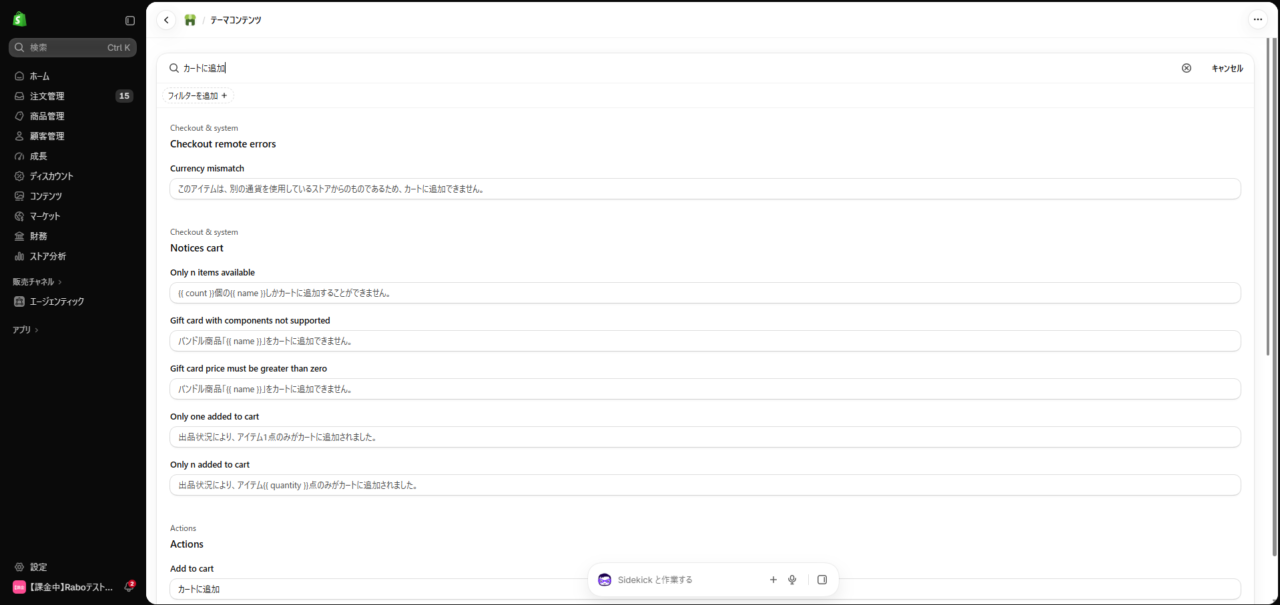
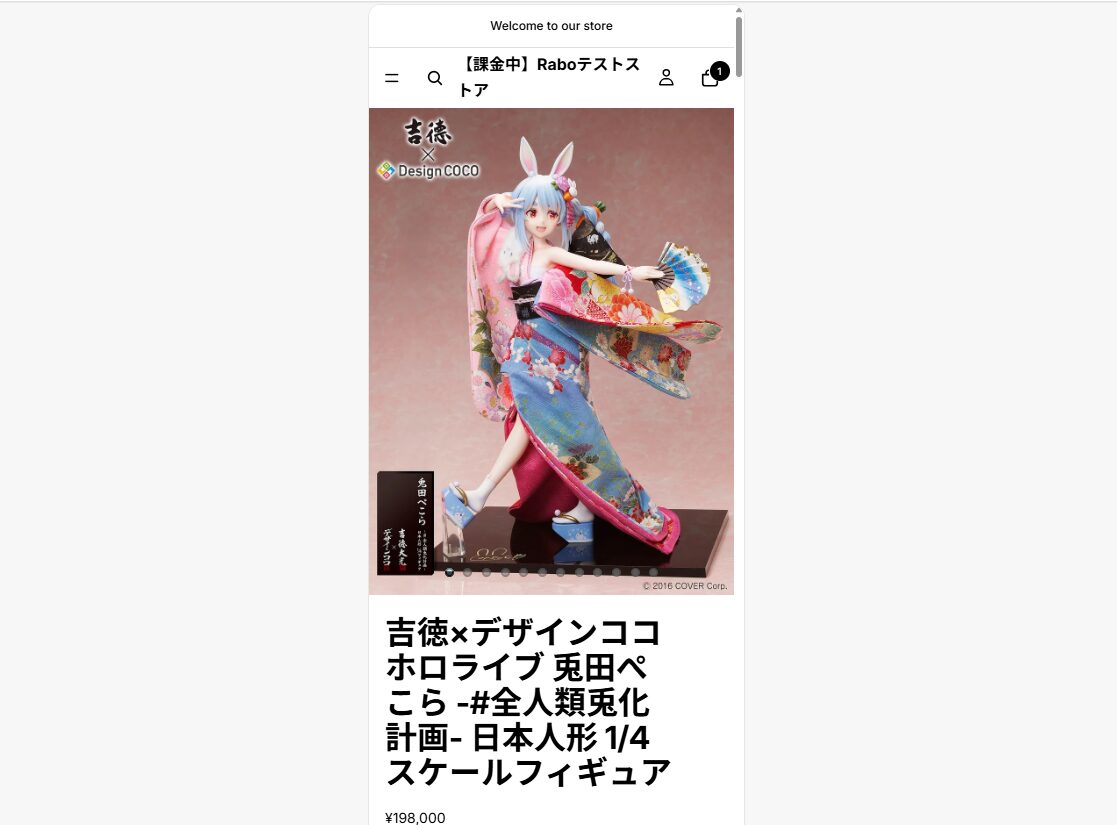
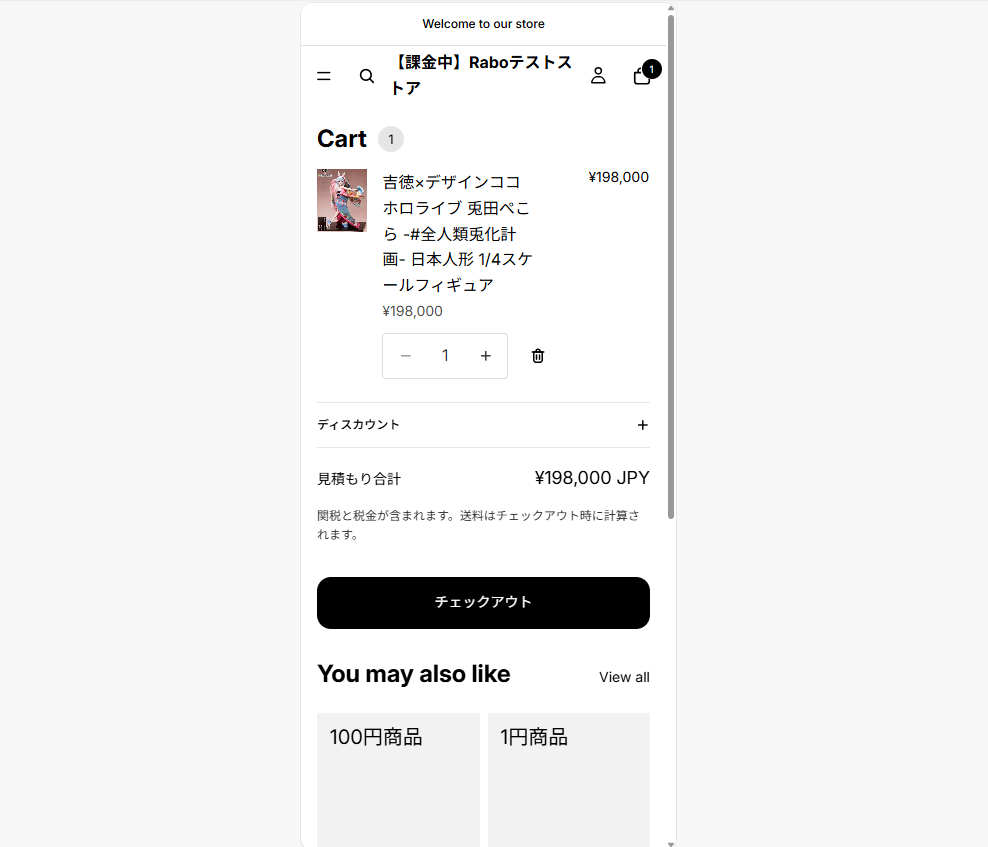
書体の問題もあります。使えるフォントはテーマの開発者によって異なります※3。Shopifyのフォントライブラリの書体は欧文の文字範囲が中心で、日本語に使うCJKの文字範囲を含む書体は限られます※4。ボタンや見出しに大文字変換が設定されていると、日本語はそのままで英字だけが大文字になります※5。「カートに追加」と「SALE」が並ぶと、文字の大きさがそろいません。
崩れが出やすいのは、スマホで見る商品説明の長いページとカートです。この2つを試用画面で開けば、書体・改行・大文字変換の問題が一度に見えます。直し方は「Shopifyの日本語テーマ完全ガイド|翻訳・フォント・日本商習慣への対応」で、保存されている場所ごとに解説しています。
※1 https://shopify.dev/docs/storefronts/themes/architecture/locales
※2 https://themes.shopify.com/themes/impulse/presets/modern
※3 https://help.shopify.com/ja/manual/online-store/themes/customizing-themes/theme-editor/theme-settings
※4 https://shopify.dev/docs/storefronts/themes/architecture/settings/fonts
※5 https://developer.mozilla.org/ja/docs/Web/CSS/text-transform
2-4. 開発元の更新とサポートが続いているか
有料テーマは、開発元が更新を続けているかと、問い合わせ窓口に自社からたどり着けるかで選びます。
どちらも、Theme Storeのテーマページで確かめられます。たとえばImpulseのページには、開発元のArchetype Themes、最新のバージョン9.2.0とその公開日(2026年7月6日)、サポート窓口になるヘルプセンターが載っています(2026年10月8日確認)※1。候補どうしで最新バージョンの公開日を並べると、Shopifyの変化への追従の速さを比べる目安の1つになります。
表示崩れが起きた日に、開発元へ状況を説明する問い合わせを書く。開発元が海外にある場合、そのやり取りは英語になるケースが多いです。社内に英語で書ける人がいなければ、制作会社に窓口を任せる方法もあります。
開発元の更新が続いていて、社内か依頼先のどちらかで問い合わせを書ける。この2つがそろえば、有料テーマを選んでも公開後に問い合わせ先がなくて困ることはありません。どちらかが欠けるなら、無料テーマのまま始めるほうが、公開後の手間は小さく済みます。
※1 https://themes.shopify.com/themes/impulse/presets/modern
3.おすすめのShopifyテーマは、商品数と見せ方で絞り込む
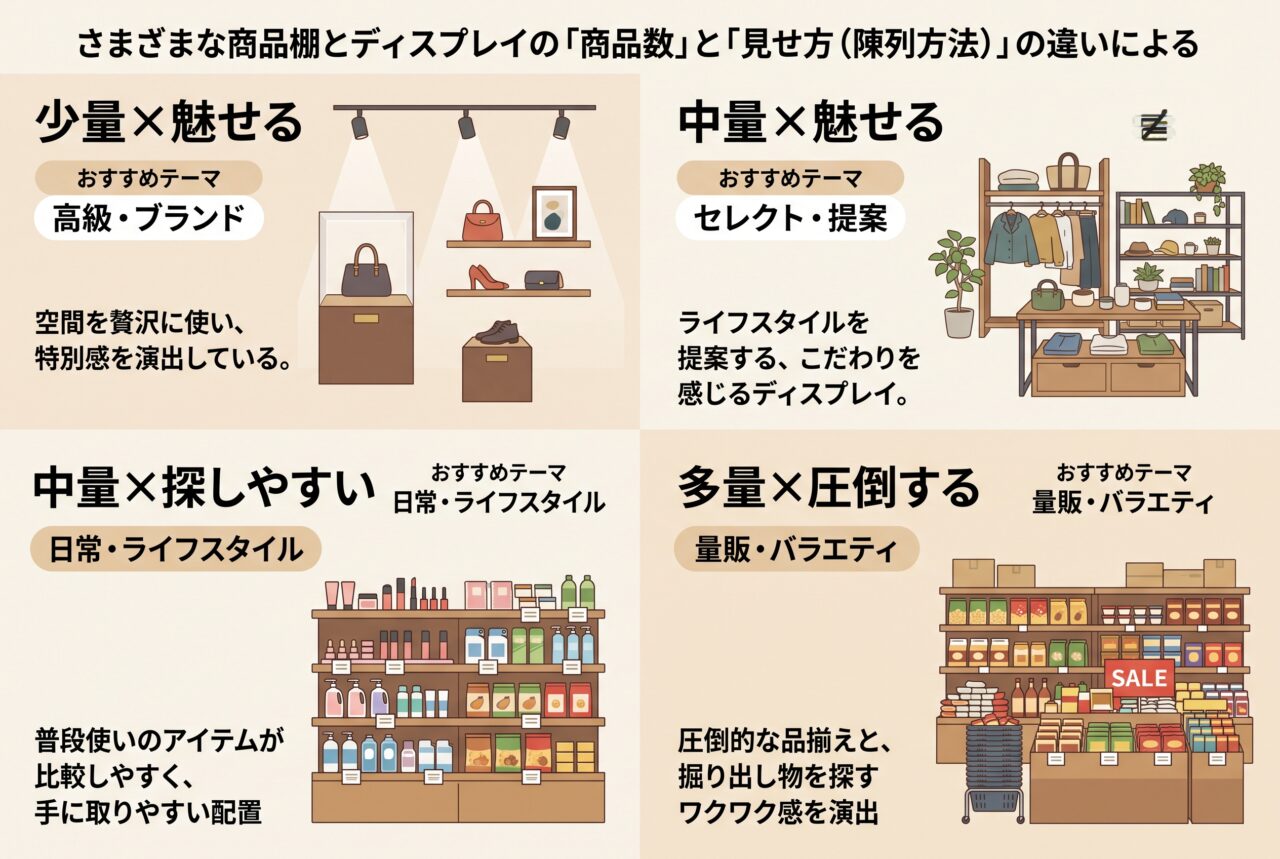
おすすめテーマの一覧を上から見比べても、自社に合う1本は決まりません。決め手になるのは、並べる商品の数と、1点ごとにどれだけ語るかの2つです。
3-1. はじめてのストアは、無料テーマから試す
初めてのストアなら、まずShopifyの無料テーマのHorizonかDawnを候補にします。どちらにするかは、テーマエディタでどこまで細かく組み替えたいかで決まります。
Horizonには、強化された検索、無限スクロール、メガメニュー、商品の絞り込みと並べ替え、スウォッチでの絞り込みが入っています※1。Dawnは商品画像を主役にしたミニマルなテーマで、検索、メガメニュー、絞り込みと並べ替えに加えて、成分・栄養情報や使い方を載せる欄も用意されています※2。商品を探す・選ぶための基本の表示は、どちらも無料でそろいます。
Horizonはテーマブロックに対応した新しい作りで、セクションの中身までブロック単位で組み替えられます※3。Dawnは、Online Store 2.0のリファレンステーマとして2021年に公開されたテーマで、すべてのページをセクション単位で組み立てます※4。
担当者がセクションの中まで組み替えたいならHorizon、決まった型で足りるならDawn。どちらも無料なので、両方をストアに追加して、同じ商品データで見比べられます。
※1 https://themes.shopify.com/themes/horizon/presets/horizon
※2 https://themes.shopify.com/themes/dawn/presets/dawn
※3 https://help.shopify.com/ja/manual/online-store/themes/managing-themes/versions
※4 https://shopify.dev/changelog/online-store-2-0-new-reference-theme-available-dawn
3-2. 商品数が多いストアは、絞り込み検索に強い有料テーマ
商品数が数百点に増え、カテゴリも複数に分かれるなら、商品を探す導線を中心に作られた有料テーマが候補に入ります。
商品の絞り込みやメガメニューはHorizonにもあります。有料テーマを選ぶ理由になるのは、大量のカタログを前提にした画面の組み方と、販促の機能がどこまで入っているかです。
・Expanse:開発元は大量在庫のストア向けと説明しています。メガメニュー、絞り込みと並べ替え、パンくずリスト、コレクションページのナビゲーションを備えます。420ドル、開発元はArchetype Themes※1
・Impulse:カウントダウンタイマー、クロスセル、在庫カウンター、プロモーションバナー、クイックビューと、セールで使う機能が並びます。500ドルで、開発元はExpanseと同じArchetype Themes※2
カテゴリを細かく分けたのに、目当ての商品にたどり着けないという声が出始めた。そのタイミングなら、Expanseのような探す導線に強いテーマが効いてきます。月に何度もセールを打つなら、販促の機能が内蔵されたImpulseのほうが、アプリの月額を抑えられます。
商品の整理に困っているならExpanse、販促の頻度が高いならImpulse。両方に当てはまるときは、まず商品を探しやすくするほうから手を付けます。ほかの候補も含めて比べるなら、「Shopifyテーマおすすめ11選【2026年最新】無料と有料の違いから選ぶ」を見てください。
※1 https://themes.shopify.com/themes/expanse/presets/expanse(2026年10月8日確認)
※2 https://themes.shopify.com/themes/impulse/presets/modern(2026年10月8日確認)
3-3. 商品数が少ないストアは、写真と動画で見せる有料テーマ
商品が数点から数十点のストアは、1点ごとの商品ページで売ることになります。写真と動画で商品を語れる有料テーマが向きます。
次の2本は、商品の見せ方に使える機能が多く入っています。
・Wonder:商品動画、ルックブック、画像ホットスポット、ビフォー・アフターの画像スライダーを備えます。390ドル、開発元はNETHYPE※1
・Split:ルックブック、画像ホットスポット、アニメーション、サイズチャートを備え、カウントダウンやクロスセルも入っています。画面を左右に分ける独自のレイアウトで、ブランドのストーリーを伝えられる点も特徴です。280ドル、開発元はKrown Themes※2
動画を中心にしたテーマを選んだものの、撮影の予定がないまま公開した。動画用の枠は空いたままか、静止画で埋めるしかありません。写真と動画を見せるテーマは、素材を用意できて初めて、テーマ代に見合う画面になります。
撮影を続けられる体制があるならWonder、写真と文章で見せるならSplit。どちらにするかは、素材をどれだけ用意できるかで決まります。プリセットごとの見た目まで比べたいときは、「Shopifyテーマおすすめ11選【2026年最新】無料と有料の違いから選ぶ」が参考になります。
※1 https://themes.shopify.com/themes/wonder/presets/wonder(2026年10月8日確認)
※2 https://themes.shopify.com/themes/split/presets/cuber(2026年10月8日確認)
4.テーマの導入は、試用・プレビュー・公開の3段階で進める
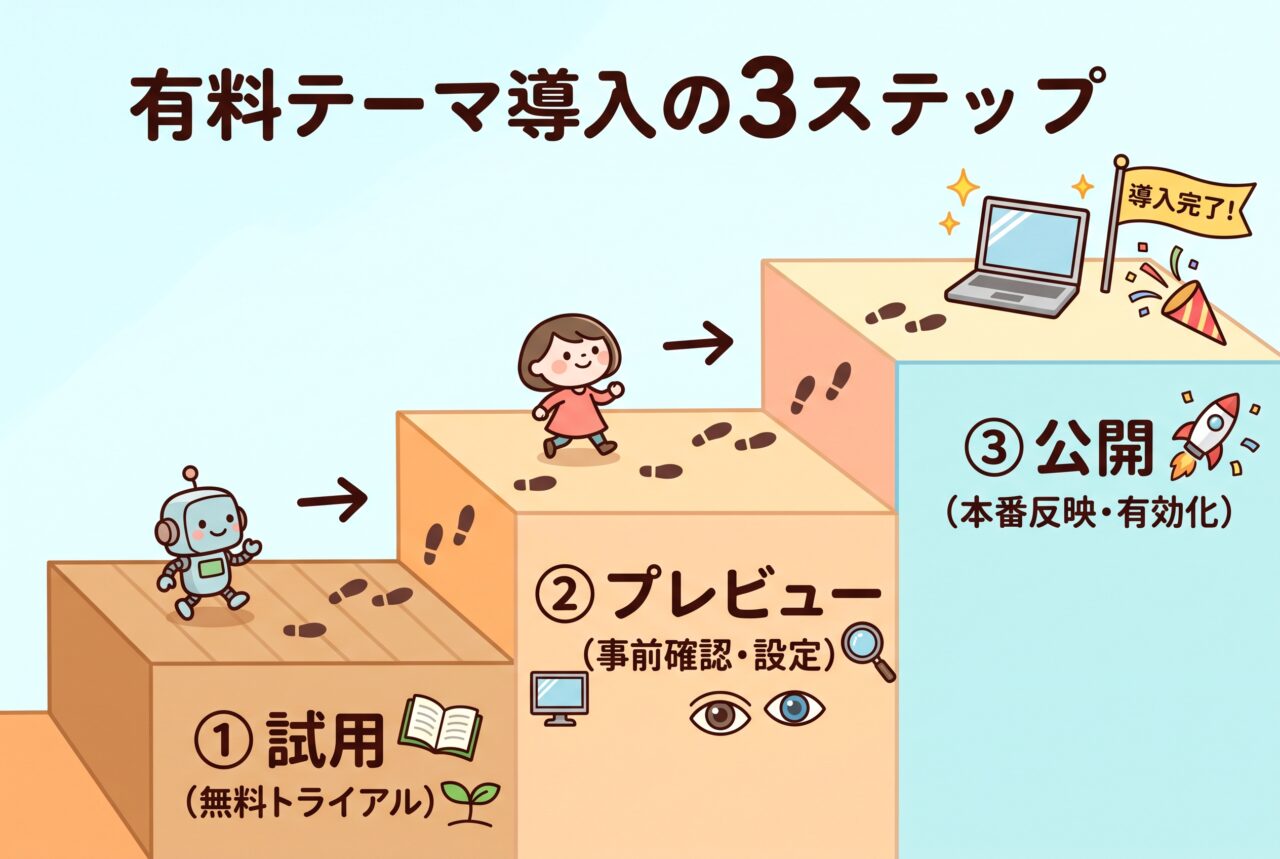
テーマの導入で、お客様の画面が切り替わるのは、公開ボタンを押した瞬間です。それまでの作業は、すべて下書きのテーマの上で進められます。
4-1. 有料テーマは購入前に、自社の商品を入れて試せる
有料テーマは、購入前にストアへ追加して、自社の商品と写真が入った状態で試せます。試用中に加えたカスタマイズは、購入するとすべて保存されます※1。
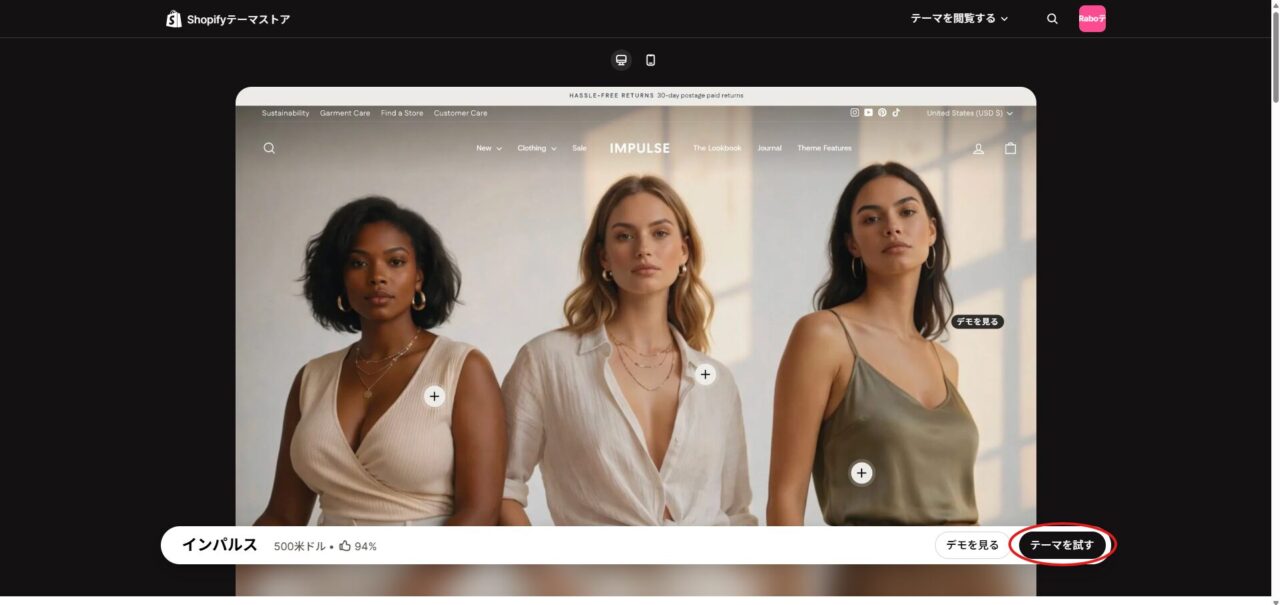
試用できる有料テーマは、同時に最大19個です※1。気になる候補を2〜3本追加して、同じ商品データで並べると違いが見えやすくなります。ただし試用中は、テーマのコードを編集したり、AIコードジェネレーターを使ったりできません※1。コードの改修が前提の要件は、購入前には試せないということです。
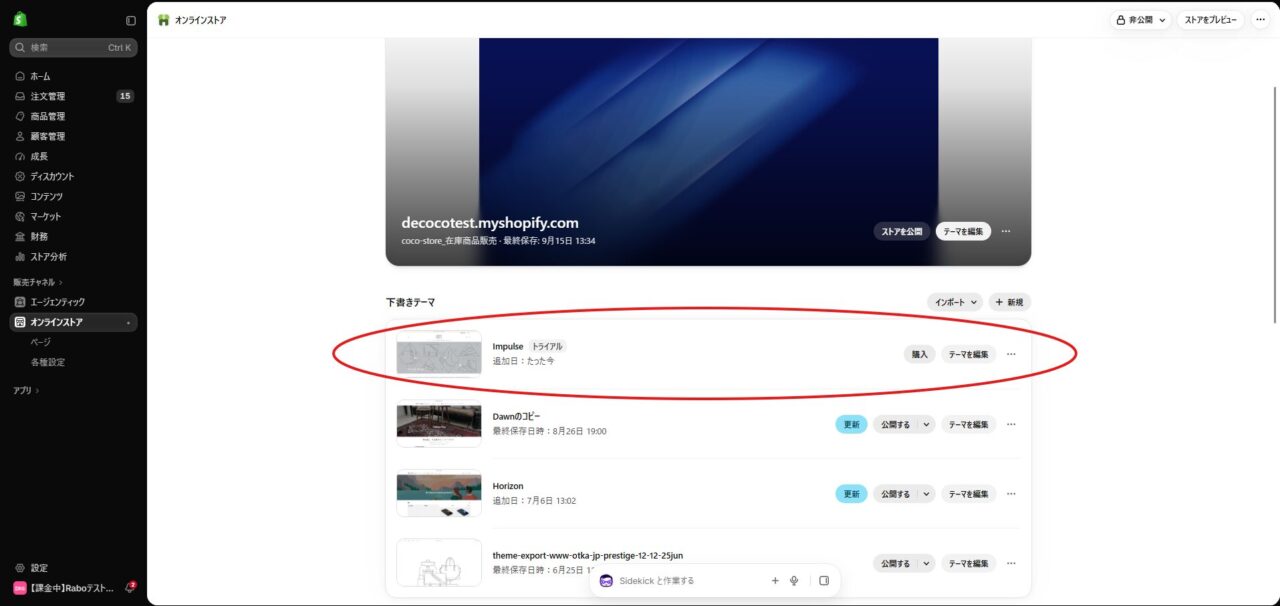
購入してから「思っていた画面と違う」と気づいても、Theme Storeの有料テーマは最終販売の扱いで、開発者による返金はできません※1。購入前に確かめられるのは、試用期間の中だけです。
コードに触れない範囲で、公開時と同じ画面を作り込めるか。試用期間で答えを出せるのはここまでです。コードの改修が前提の要件は、購入前に制作会社と範囲を詰めておきます。
※1 https://help.shopify.com/ja/manual/online-store/themes/adding-themes
4-2. 公開前にプレビューでチェックアウトまで確かめる
公開前の最終確認にマーチャントプレビューを使えば、チェックアウトまで進んで確かめられます※1。
下書きのテーマのプレビューには、2種類あります※1。
・マーチャントプレビュー:管理画面へのログインが必要で、チェックアウトにアクセスできる。URLの作成から30日で期限が切れる
・訪問者プレビュー:URLを知っていればログインなしで見られる。URLの作成から2日で期限が切れる
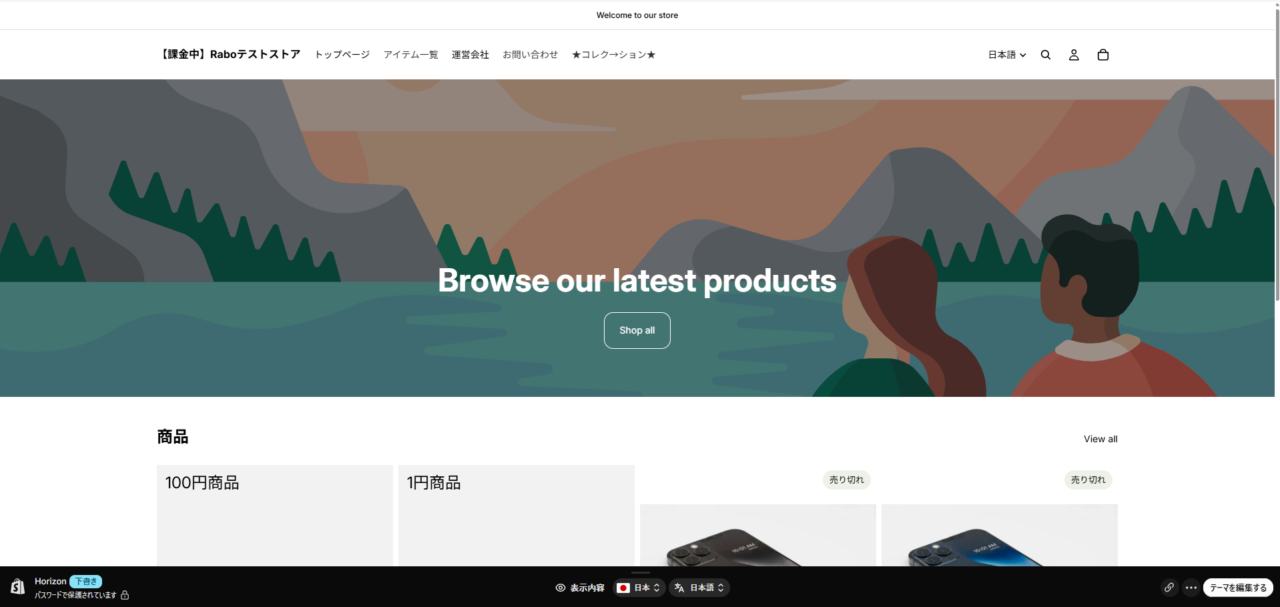
社内の人に感想をもらうなら、訪問者プレビューのリンクを送ります。管理画面に入れない人でも、ブラウザで開けば新しいテーマを見られます。カートに入れるところまでは見てもらえても、決済の画面まで通せるのは、管理画面にログインできる人です。
見た目の確認だけで公開すると、決済まで進めたときの崩れは、最初に買おうとしたお客様が見つけることになります。注文が入る前に、自分の手で一度チェックアウトまで通しておけば、その心配はなくなります。
※1 https://help.shopify.com/ja/manual/online-store/themes/adding-themes
4-3. テーマを切り替えると設定し直しになるもの
別のテーマに切り替えると、テーマエディタ、テーマコードエディタ、言語エディタで管理していた内容は、新しいテーマで設定し直しになります※1。
これらはテーマごとに保存されているためです。設定し直しになる主なものは次のとおりです。
・セクションとブロックの配置、それぞれの設定 ・色やフォントなど、テーマ全体の設定 ・言語エディタで書き換えた文言 ・コードエディタで手を加えた箇所
アプリも同じです。公開するテーマを替えると、アプリは新しいテーマで初期状態では有効になりません※2。
新しいテーマを公開した翌朝、商品ページからレビューの星が消えている。テーマのコードに直接入れていた計測タグも、新しいテーマには入っていません。どちらも、設定し直しの対象を書き出さずに公開したときに起きることです。
公開すると、それまでのテーマは下書きテーマに移り、加えた変更は失われません※3。新しいテーマで崩れが見つかっても、元のテーマを公開し直せば戻せます。設定を書き出して移す手順は「Shopifyテーマの変更・アップデートでカスタマイズを消さない移行手順」で解説しています。
※1 https://help.shopify.com/ja/manual/online-store/themes/adding-themes
※2 https://help.shopify.com/ja/manual/online-store/themes/theme-structure/extend/apps
※3 https://help.shopify.com/ja/manual/online-store/themes/managing-themes/publishing-themes
5.カスタマイズは、ノーコードで足りる範囲を先に見極める
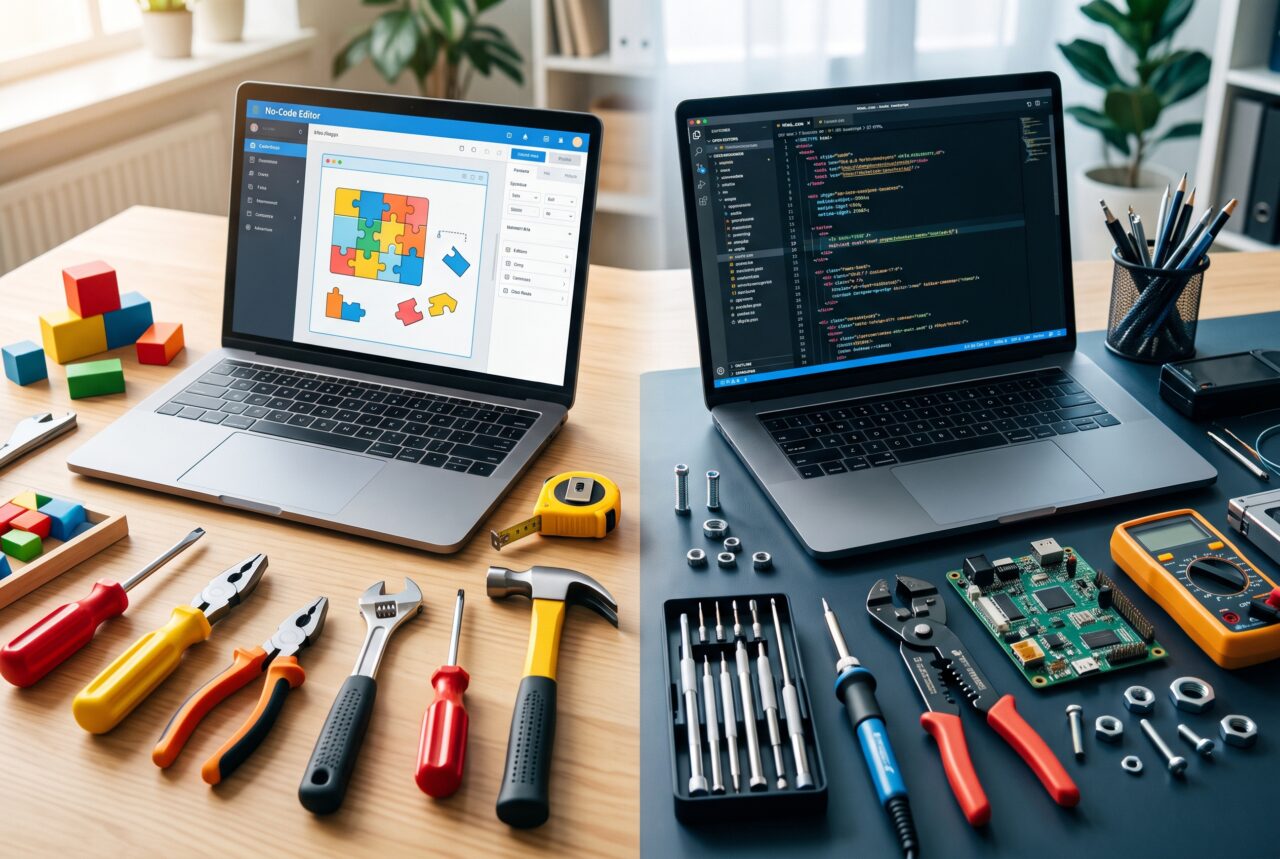
同じ「ボタンの色を変えたい」でも、設定欄にあれば数分で終わり、なければコードの編集になります。どこまでが設定で済むかを知っておくと、自社で直すか依頼するかの判断が早くなります。
5-1. ノーコードのテーマエディタで変えられる範囲
テーマエディタで変えられるのは、セクション、ブロック、テーマ設定の3つの単位です※1。ページの部品の追加・並べ替え・非表示、部品の中の文字・画像・ボタン、ストア全体の色とフォントまでは、コードを書かずに変えられます※1※2。
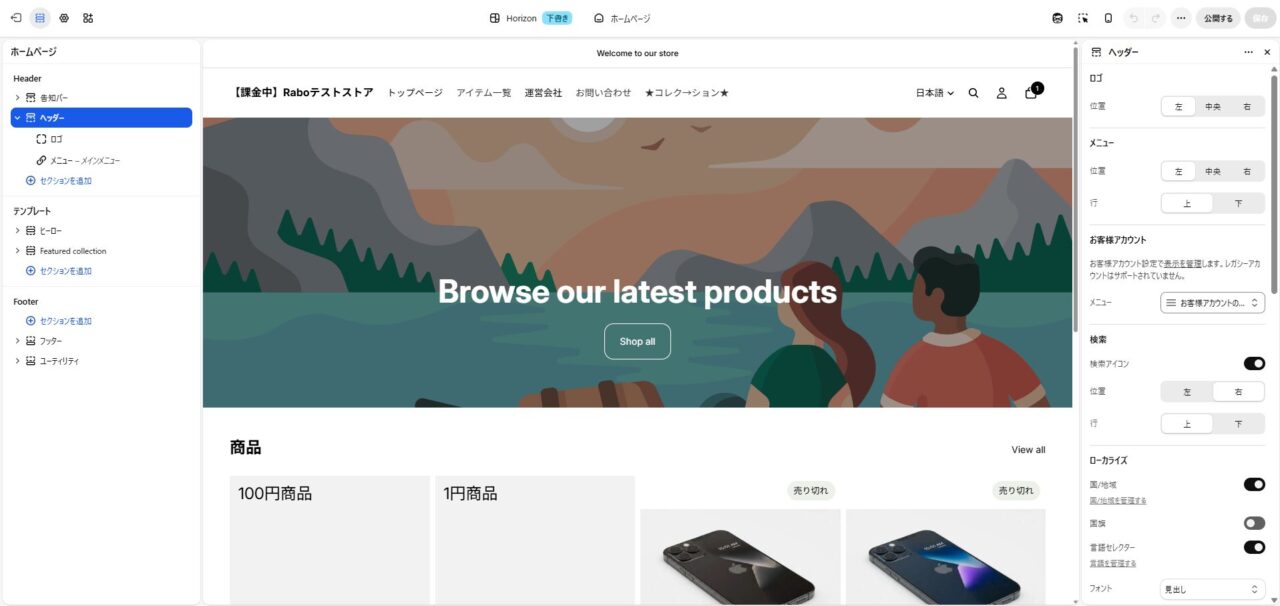
境目になるのは、テーマが用意した設定項目です。ボタンの形や影を選択肢にないデザインにする、特定の見出しだけ装飾を変える、といった変更は、カスタムCSSかコードの編集になります。カスタムCSSの欄はテーマエディタの中にあり、テーマ設定に1,500文字、セクションごとに500文字まで書けます※3。
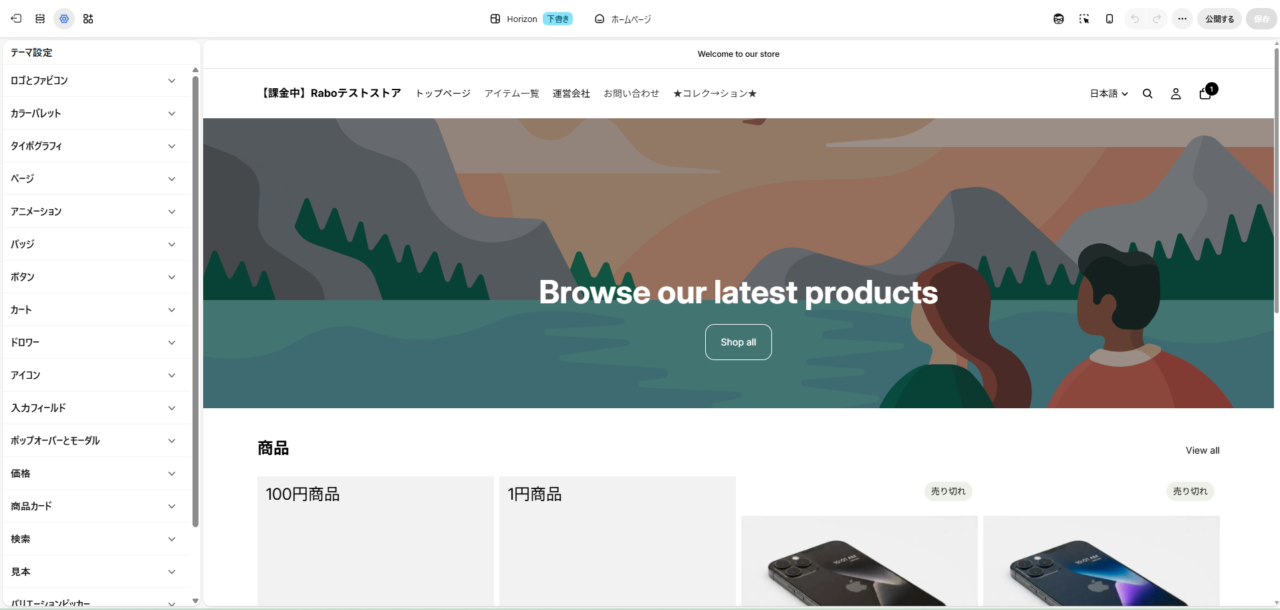
設定欄にない変更を探して、テーマエディタの中を行き来する時間はかかりがちです。変えたい箇所のセクションを開き、上から下まで見て項目がなければ、その変更はいま使っているテーマではノーコードで扱えません。
設定欄で見つからなかった変更だけを、CSS・コード・アプリの候補に回します。どの操作でどこが変わるかは「ノーコードでできるShopifyテーマカスタマイズ|エディタ操作の全手順」で、画面の順に解説しています。
※1 https://help.shopify.com/ja/manual/online-store/themes/customizing-themes/theme-editor/features-overview
※2 https://help.shopify.com/ja/manual/online-store/themes/theme-structure/sections-and-blocks
※3 https://help.shopify.com/ja/manual/online-store/themes/theme-structure/extend/add-css
5-2. コードを編集した部分は、テーマ更新で消えることがある
コードエディタで書き換えた箇所は、更新内容と競合すると、テーマの更新版に反映されません。Templatesフォルダ内のファイルとConfigフォルダのsettings_data.jsonへの編集は、そもそも引き継ぎの対象外です※1。
テーマエディタで加えた変更は、扱いが違います。テーマ設定、セクションやブロックの配置と設定、新しく作ったテンプレート、埋め込みアプリの設定、テーマコンテンツエディタで変えた文言は、更新版にコピーされます※1。カスタムCSSは、使っているセレクタやクラスによっては、更新後に機能しなくなることがあります※2。
更新版を追加した時点で、コード編集が反映されたかどうかは画面に表示されています※1。「コード編集を反映できませんでした」と出たのに見落とすと、商品ページに足した注意書きが消えたまま公開されることになります。残したい変更は、手で更新版にコピーし直します。
コードを編集する前に、テーマを複製してバックアップを取ることが勧められています※3。変えたい内容がテーマエディタで実現できるなら、そちらで行うほうが更新に強いストアになります。更新のたびに変更を移す手順を知りたいときは、「Shopifyテーマの変更・アップデートでカスタマイズを消さない移行手順」へ。
※1 https://help.shopify.com/ja/manual/online-store/themes/managing-themes/updating-themes
※2 https://help.shopify.com/ja/manual/online-store/themes/theme-structure/extend/add-css
※3 https://help.shopify.com/ja/manual/online-store/themes/theme-structure/extend/edit-theme-code
5-3. アプリの表示は、テーマのアプリブロックで配置する
レビューの星や定期購入の選択欄といったアプリの表示を、テーマエディタで好きな位置に置けるかどうかは、テーマ側の作りで決まります。アプリブロックをエディタから追加するには、セクションのスキーマに@app型のブロックが含まれている必要があります※1。
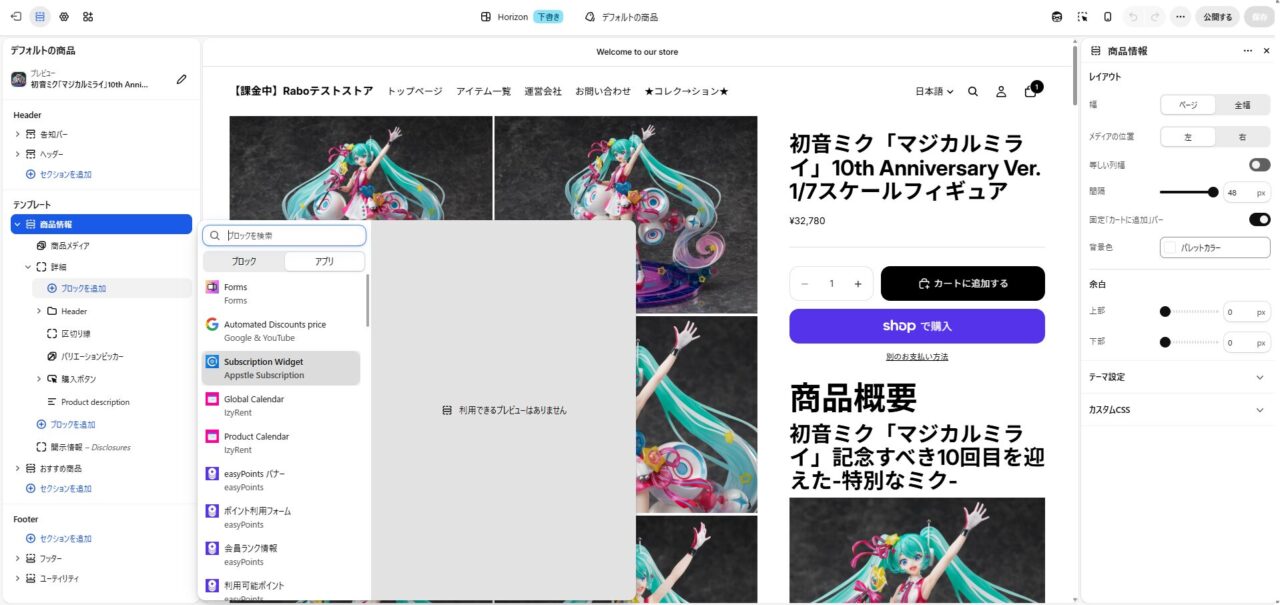
アプリの表示には、セクションの中に置くアプリブロックと、ページ全体に効く埋め込みアプリの2つの形があります※2。古い作りのビンテージテーマでは、アプリ対応の強化をはじめ、Online Store 2.0の機能を使えません※3。
レビューアプリを入れたのに、商品ページで「ブロックを追加」を開いてもアプリが出てこない。この場合は、そのセクションがアプリブロックを受け入れる作りになっていない可能性があります。
入れる予定のアプリが決まっているなら、アプリの掲載ページやドキュメントで対応するテーマを確認してから、テーマを選びます※2。テーマを先に決めると、アプリの表示を置けない場所が後から見つかることがあります。
※1 https://shopify.dev/docs/storefronts/themes/architecture/blocks/app-blocks
※2 https://help.shopify.com/ja/manual/online-store/themes/theme-structure/extend/apps
※3 https://help.shopify.com/ja/manual/online-store/themes/managing-themes/versions
5-4. 既存テーマで表現しきれないなら、オリジナルテーマを検討する
買い方そのものを既存テーマの型から変えたいとき、オリジナルテーマの開発が検討に入ります。見た目の好みや、他社と似てしまう不安が理由なら、テーマの選び直しと改修で対応できる範囲です。
多くの既存テーマは、コレクションページで商品を選び、商品ページでカートに入れる流れを軸に作られています。複数の部材を組み合わせてセットで買う、仕様を順に選ぶと候補が絞られていく、といった流れは、既存テーマの作りとぶつかりやすくなります。オリジナルテーマなら、テンプレートやセクションを自社の売り方に合わせて一から作れます。
そのぶん、公開後の保守も自社側に残ります。たとえばアプリブロックを置けるようにする記述も、自社か依頼先がコードに加えることになります※1。費用は作るテンプレートとセクションの数で大きく変わるため、初期費用と公開後の保守費用を並べて比べます。
売上の中心にある購入の流れが、既存テーマのどの改修でも形にならない。そこまで確かめてから開発に進めば、開発費が無駄になりません。判断の基準と見積もりの見方は「Shopifyテーマは自作すべき?オリジナルテーマ開発の費用と依頼の判断基準」でまとめています。
※1 https://shopify.dev/docs/storefronts/themes/architecture/blocks/app-blocks
6.まとめ
テーマで決まるのは見せ方で、商品データはどのテーマに替えても残ります。候補を気軽に入れ替えて試せるのは、この仕組みがあるからです。
進める順番は次のとおりです。
- 公開後に誰がどこを更新するか、どの表示をテーマで出したいかを書き出す
- 無料のHorizonかDawnで組み、足りない表示がはっきりしてから有料テーマを比べる
- 候補を試用し、マーチャントプレビューでチェックアウトまで通してから公開する
カスタマイズは、テーマエディタで済むかを先に確かめ、コードに手を入れるのは最後に回します。この順番を守れば、テーマを替えたり更新したりするたびに作業をやり直す手間を減らせます。