Shopifyテーマの更新通知は出ているのに、カスタマイズが消えるのが怖くて更新ボタンを押せない。別のテーマに替えたくても、制作会社に頼んだ修正が消えそうで踏み切れない。テーマのアップデートと別テーマへの乗り換えでは、消える範囲が違います。アップデートなら、テーマエディタでの設定は新しいバージョンにコピーされます。乗り換えなら、テーマ側の設定は新しいテーマに移りません。この記事では、作業前の控えの取り方から、それぞれの移行手順、公開後に元に戻す方法までを順番にまとめます。手順どおりに進めれば、今のストアを公開したまま、新しいテーマを裏で仕上げられます。
- 1.作業の前に、消える範囲を確かめて控えを残す
- 1-1. アップデートで引き継がれるもの、引き継がれないもの
- 1-2. 別テーマへの乗り換えで残るのは、商品やページなどのデータ
- 1-3. 今のテーマを複製して、作業前の状態を残す
- 1-4. どこを変えたかを、設定・文言・コード・アプリに分けて書き出す
- 2.テーマのアップデートは、下書きに追加してから差分を移す
- 2-1. 更新版を下書きテーマとして追加する
- 2-2. 反映されなかったコード編集を見つけて、更新版へ移す
- 2-3. カスタムCSSは、新しいバージョンでも効いているかを見る
- 2-4. 下書きに追加できないテーマは、新しいコピーに手で移す
- 3.別テーマへの乗り換えは、設定を一から組み直す前提で進める
- 3-1. 新テーマを下書きに追加し、必要な機能がそろっているか確かめる
- 3-2. 色・フォント・セクション・文言を、書き出したメモをもとに設定し直す
- 3-3. コードとアプリの埋め込みは、新テーマで動くか確かめてから入れる
- 4.公開は確認のあとに、旧テーマは戻せる状態で残す
- 4-1. 公開前にプレビューで確かめるページと操作
- 4-2. 公開後に崩れが見つかったら、元のテーマを公開し直す
- 5.まとめ
1.作業の前に、消える範囲を確かめて控えを残す

商品ページに足してもらった配送日の案内が、更新版では表示されていない。テーマの作業で起きる「消えた」は、移らない範囲を知らずに公開したときに表に出ます。作業に入る前に範囲を確かめ、控えを残しておけば、消えた箇所にすぐ気づけて、元の状態から拾い直せます。
1-1. アップデートで引き継がれるもの、引き継がれないもの
テーマのアップデートでは、テーマエディタで変えた設定・テンプレート・文言は、新しいバージョンにコピーされます。注意が必要なのは、コードを直接書き換えた箇所です。※1
Shopifyのヘルプでは、更新版にコピーされるものとして次を挙げています。
・セクション・ブロックの配置と、画像・テキストなどの設定 ・新しく作ったテンプレート ・埋め込みアプリや拡張機能の設定 ・コンテンツエディタで変えた文言
コードの編集は、更新内容とぶつからなければ引き継がれます。ただし、Templatesフォルダ内のファイルと、Configフォルダ内のsettings_data.jsonへの編集は引き継がれません。※1
制作会社や外部の開発者に頼んだ修正は、このコード編集にあたることが多いです。
依頼した側は、どこをエディタで変え、どこをコードで変えたのかを把握していないこともあります。
更新の前に押さえておきたいのは、自分のストアでコードに手が入っている箇所です。そこが分かれば、更新後に見直す範囲が絞れます。
1-2. 別テーマへの乗り換えで残るのは、商品やページなどのデータ
別のテーマに乗り換えても、商品・コレクション・メニュー・ページ・ブログ記事はそのまま残ります。これらはテーマとは別に、管理画面で管理されているからです。※2
残らないのは、テーマの中に持っている設定です。※2
・セクションとブロックの設定 ・色やフォントなど、テーマ全体の設定 ・言語エディタで変えた文言 ・アプリが追加したコードを含む、コードの編集 ・今のテーマで使えていたテンプレート
トップページのバナーの並びも、商品ページの見せ方も、新しいテーマでは初期状態から作り直しです。
商品データが無事でも、見た目は別のお店のように変わります。
乗り換えは、データは引っ越せても内装は持っていけない作業です。そう考えておくと、作業量を見積もりやすくなります。
※2 テーマを追加する・切り替える|Shopifyヘルプセンター
1-3. 今のテーマを複製して、作業前の状態を残す
作業を始める前に、今のテーマを複製します。管理画面の[オンラインストア]>[テーマ]で、対象テーマの「…」ボタンから[複製]を選ぶと、名前の先頭に「Copy Of」が付いたコピーができます。※3
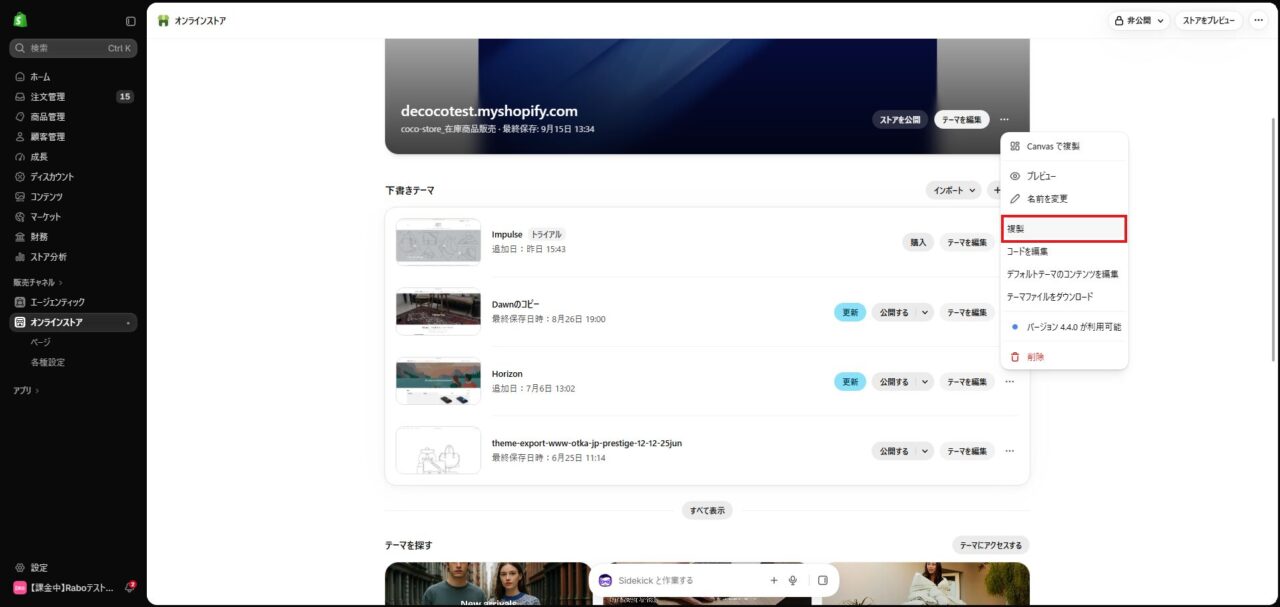
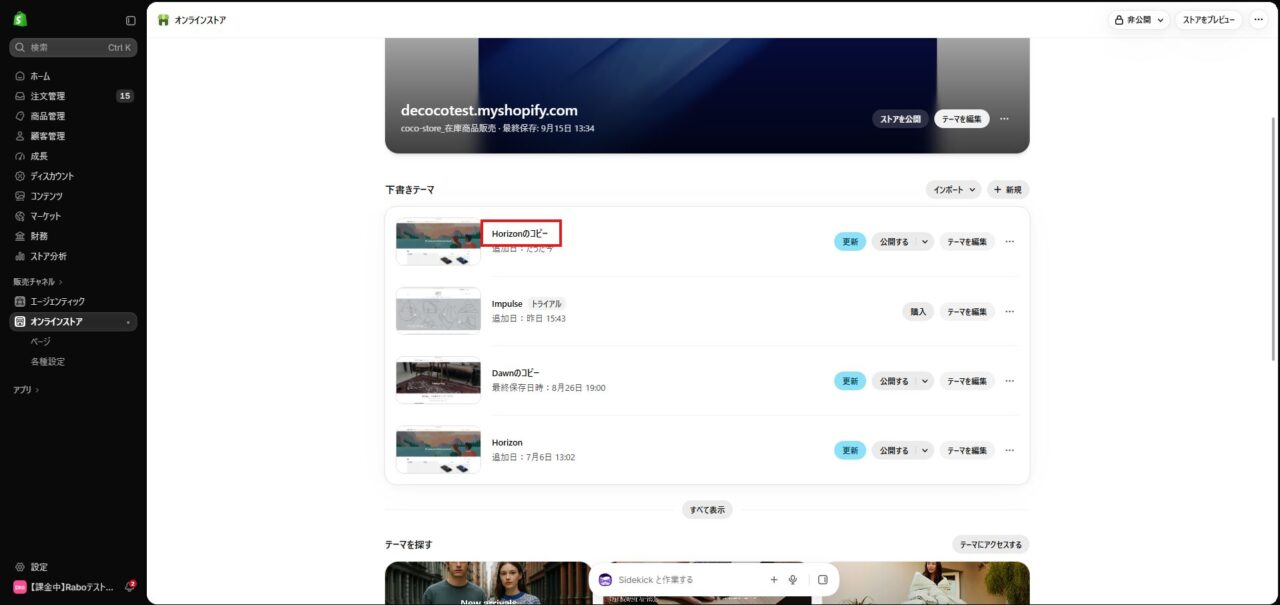
複製したテーマは、手を加える前の状態を保った控えになります。作業中に設定を消してしまっても、控えを開けば元の値を拾い直せます。
管理画面に置けるテーマは20件までです。※3 上限に達しているときは、不要なテーマを[テーマファイルをダウンロード]で保存してから削除します。ファイルはZIP形式で、ダウンロードを操作したスタッフアカウントのメールアドレスに届きます。※4 ダウンロードしたテーマはアップロードすれば戻せますが、アップロードしたテーマはテーマの更新を受け取れなくなります。※1 今後も更新を受けたいテーマは、削除せずに残します。
控えは、元のテーマとは別に残ります。作業で迷ったときに見比べる相手がいるだけで、更新版でも新しいテーマでも手を動かしやすくなります。
※1 テーマを更新する|Shopifyヘルプセンター
※3 テーマを複製する|Shopifyヘルプセンター
※4 テーマをダウンロードする|Shopifyヘルプセンター
1-4. どこを変えたかを、設定・文言・コード・アプリに分けて書き出す
控えとは別に、今のテーマで変えた箇所をメモに書き出します。分け方は、テーマエディタの設定、文言、コード、アプリの4つです。
この4つは、それぞれ移し方が違います。アップデートでは主にコードの行を見直し、乗り換えでは4つすべてを新しいテーマで入れ直します。

コードの欄が埋まらないときは、テーマを編集した制作会社や担当者に、触ったファイルと目的を聞いておきます。ここが空欄のままだと、移す段階で手が止まります。
このメモは、移したあとの確認にもそのまま使えます。メモの行を新しいテーマで1つずつ見ていけば、移し忘れを見つけやすくなります。
2.テーマのアップデートは、下書きに追加してから差分を移す

更新版を追加した時点では、公開中のストアには何も起きません。更新版は下書きテーマとして別に追加されるので、移らなかった編集を落ち着いて探し、戻し終えてから公開できます。
2-1. 更新版を下書きテーマとして追加する
更新版は、テーマ一覧に出ているバージョン番号か、更新の通知から追加します。※1
- 管理画面の[オンラインストア]>[テーマ]で、テーマのバージョン番号か更新の通知をクリックする
- [リリースノートを表示]で、更新で変わる内容を読む
- [下書きテーマに追加する]をクリックする

追加が終わるまで、数分かかることがあります。※1 終わると、名前が「Updated copy of」で始まるテーマがテーマ一覧に並びます。ステータスに「このテーマは最新です」と出ていれば、すでに最新版を使っています。

バグやセキュリティの修正は、Shopifyが自動更新で当てることもあります。自動更新では、見た目・コンテンツ・設定は変わりません。※1 新しいセクションや機能を使いたいときに、この手動の更新を行います。
リリースノートに、自社で使っているセクションの名前があれば、そのセクションを置いたページが、更新後に最初に見直すページです。
2-2. 反映されなかったコード編集を見つけて、更新版へ移す
更新版を追加すると、コード編集が反映されたかどうかがテーマカードに表示されます。反映されなかった編集は、手で更新版にコピーします。※1
移すときは、作業前に複製した控えのテーマと、更新版のコードを並べて比べます。メモのコードの欄に、Templatesフォルダのファイルや settings_data.json があれば、そこは必ず手で移す対象です。ファイルの差分を比べるアプリも、Shopify App Storeにあります。※1
ブロック数の上限など、テーマのスキーマの制限を変えていた場合は、更新そのものが失敗することがあります。※1 外部に依頼した機能でスキーマに手が入っているかは、編集した人に聞くのが早道です。
移し終えたら、メモのコードの行ごとに、更新版のプレビューで表示をたどります。ファイルをコピーしたことと、ページで動いていることは別だからです。
2-3. カスタムCSSは、新しいバージョンでも効いているかを見る
CSSが指定しているクラス名などの目印(セレクター)は、更新で変わることがあります。Shopifyのヘルプでも、使っているセレクターやクラスによっては、テーマを更新するとカスタムCSSが機能しなくなることがあると案内しています。※5
テーマエディタでCSSを書ける場所は、[テーマ設定]の[カスタム CSS]と、各セクションの設定欄の下にある[カスタム CSS]の2か所です。※5 セクションごとに書いたCSSは、あとで場所を探しにくいので、メモのコードの欄にセクション名まで書いておきます。
対象のセレクターが新しいバージョンにもあり、意図どおりに適用されているかは、更新版で1つずつ確かめる必要があります。※1
ボタンの角の丸み、バナーの文字色。CSSで変えた見た目は、効かなくなってもテーマ本来の見た目に戻るだけで、エラーは出ません。気づかないまま公開されやすいのは、このためです。
CSSを書いたページは、控えのテーマと更新版のプレビューを横に並べて見比べます。違いが出た箇所が、セレクターを直す対象です。
※1 テーマを更新する|Shopifyヘルプセンター
※5 テーマにカスタム CSS を追加する|Shopifyヘルプセンター
2-4. 下書きに追加できないテーマは、新しいコピーに手で移す
[下書きテーマに追加する]が出ないテーマは、新しいコピーをインストールして、設定とカスタマイズを手で移します。※1
次のテーマは、テーマの更新を受け取れません。
・コンピューターからアップロードしたテーマ※1
・Theme Storeで買ったテーマを、別のストアにアップロードしたもの(ライセンスは購入したストアにだけ付きます)※1
・Shopify Theme Store以外の外部テーマ(更新は、テーマを作った人への問い合わせになります)※1
・サポートが終わった旧式のShopifyテーマ※1
・Canvasで編集したテーマ※2
新しいコピーは設定が初期状態なので、作業量は別テーマへの乗り換えに近くなります。進め方も、次の乗り換えの手順と同じです。
旧式の有料テーマは、Shopifyパートナーと一緒にアップグレードすれば、更新を受けられるようになります。※1 手で移す量が多いと感じたら、ここで相談先を検討しておくと、作業を抱え込まずに済みます。
※1 テーマを更新する|Shopifyヘルプセンター
※2 Canvas を使用するための要件と考慮事項|Shopifyヘルプセンター
3.別テーマへの乗り換えは、設定を一から組み直す前提で進める

今のストアの見た目を、新しいテーマでそのまま再現できるとは限りません。テーマごとに、用意されているセクションや設定項目が違うためです。乗り換えで中心になるのは、元と同じにすることより、メモの1行ごとに新しいテーマでの置き場所を決めることです。
3-1. 新テーマを下書きに追加し、必要な機能がそろっているか確かめる
乗り換え先の候補が決まったら、Shopify Theme Storeにある各テーマの機能リストを開きます。すべてのテーマが、Shopifyのすべての機能に対応しているわけではありません。※1
アプリも同じです。商品ページなどに表示するアプリブロックは、互換性のあるテーマでしか使えません。※2 互換性は、アプリの掲載ページやドキュメントに書かれています。
有料テーマは、購入前に管理画面で試せます。試用中にテーマエディタで加えたカスタマイズは、購入後もそのまま残ります。※1 ただし、試用中はテーマのコードを編集できません。コードで作った機能が多いストアほど、試用の段階では再現しきれない部分が残ります。
メモの4つの欄のうち、新しいテーマで置き場所が見つからない行があれば、その行が乗り換えの課題です。代わりのアプリを探すか、その機能を見送るかを先に決めてから、見た目の設定に進みます。
※1 テーマを追加する・切り替える|Shopifyヘルプセンター
※2 アプリをテーマに追加する|Shopifyヘルプセンター
3-2. 色・フォント・セクション・文言を、書き出したメモをもとに設定し直す
入れ直す順番は、テーマ全体の設定、テンプレートごとのセクション、文言の順です。色やフォントは全ページに出るので、先に決めておくと、セクションを並べるときに完成形を想像しやすくなります。
テーマ設定、セクションとブロック、文言は、テーマごとに別々に保存されています。※1 元のテーマから写すことはできないので、メモの行を見ながら、新しいテーマのテーマエディタで1つずつ入れていきます。
セクションの設定は、ページごとではなくテンプレートごとに保存されます。同じテンプレートを使うページには、すべて同じ変更が反映されます。※3 商品ページの見せ方を一部の商品だけ変えていたなら、新しいテーマでもテンプレートを分けて作ります。
メモにある項目が、新しいテーマで同じ名前では見つからないこともあります。そのときは、近い役割のセクションで代わりを作るか、見送るかを決めて、メモに書き足します。
色・フォント、セクション、文言の順で入れ終えれば、新しいテーマに残る作業はコードとアプリです。
※1 テーマを追加する・切り替える|Shopifyヘルプセンター
※3 テンプレート|Shopifyヘルプセンター
3-3. コードとアプリの埋め込みは、新テーマで動くか確かめてから入れる
コードのファイルは、元のテーマからそのまま持ってきません。テーマごとにファイルの作りが違うことが多く、同じコードを貼っても動くとは限らないためです。
アプリは、新しいテーマでは初期状態でオフになっています。※2 埋め込みアプリは、次の手順でオンにし直します。
1. 新しいテーマの[テーマを編集]を開く 2. サイドバーの[埋め込みアプリ]アイコンをクリックする 3. 使うアプリのトグルをオンにして、[保存]をクリックする
アプリブロックは、表示したいセクションで[ブロックを追加]を開き、[アプリ]から置き直します。※2 テーマのコードに直接コードを入れるタイプのアプリは、アプリの導入手順に沿って入れ直します。

自社で頼んだコード編集は、書き出したメモの「変えた目的」から、新しいテーマでの作り方を決め直します。同じ表示を、テーマエディタのセクションで作れることもあります。
コードとアプリは、1つ入れるごとにプレビューを開きます。まとめて入れると、崩れたときにどれが原因か分からなくなります。
※2 アプリをテーマに追加する|Shopifyヘルプセンター
4.公開は確認のあとに、旧テーマは戻せる状態で残す
公開できるテーマは、一度に1つです。[公開する]を押すと、ストアに表示されるテーマが切り替わります。※1 とはいえ、元のテーマは消えずに下書きへ移るので、公開は取り返しのつかない操作ではありません。
4-1. 公開前にプレビューで確かめるページと操作
公開前に、下書きのテーマをプレビューで開き、トップページから購入までの流れを一通りたどります。見るのは次の4点です。
・トップページ、コレクション、商品ページ、カートの表示 ・スマートフォンでの表示 ・検索や絞り込みなど、操作して動く部分 ・複数の国や言語で販売しているなら、[として表示]で切り替えた表示
プレビューには2種類あります。※2

チェックアウトまで進めるのは、マーチャントプレビューです。
社内の人にも見てもらうなら、プレビューバーのリンクボタンで訪問者プレビューのリンクを作って送ります。※2 管理画面に入れない人でも、ブラウザで開けば新しいテーマを見られます。
自分の目だけで見ると、見慣れたページほど違いに気づきにくくなります。普段ストアを使っている人に、いつもの買い方で一度通してもらうと、思わぬ崩れも拾えます。
※2 テーマを追加する・切り替える|Shopifyヘルプセンター
4-2. 公開後に崩れが見つかったら、元のテーマを公開し直す
公開後に崩れが見つかったら、下書きに残っている元のテーマを公開し直せば、元の見た目に戻ります。新しいテーマを公開した時点で、それまでのテーマは下書きテーマに移り、加えた変更も残っています。※1
- 管理画面の[オンラインストア]を開く
- 下書きテーマの一覧から、元のテーマを探す
- [公開する]をクリックする


戻したあとの新しいテーマも、下書きとして残ります。崩れた箇所を下書きのまま直し、プレビューで見直してから、もう一度公開できます。
公開から数日たって、特定の商品ページだけ表示がおかしいと気づくこともあります。元のテーマを削除するのは、新しいテーマで数日運営し、注文や問い合わせに支障がないと分かってからにします。
5.まとめ

カスタマイズを消さずにテーマを移すには、まず移る範囲と移らない範囲を分けておくことです。アップデートなら、テーマエディタの設定は更新版にコピーされます。見直すのは、反映されなかったコード編集とカスタムCSSです。別テーマへの乗り換えなら、商品やページのデータは残ります。見た目・文言・コード・アプリは、新しいテーマで入れ直します。
どちらの場合も、作業は下書きテーマの上で進め、プレビューで一通りたどってから公開します。元のテーマを残しておけば、公開後に崩れても公開し直すだけで戻せます。
コードの編集が多く、手で移す量が読めないときは、編集の経緯が分かる制作会社に相談するのも一つの手です。