海外からのアクセスが増えてきた。英語での問い合わせが届くようになった。アクセス解析や問い合わせメールに、そんな変化が表れはじめている段階かもしれません。円安とインバウンドを背景に、日本の商品を海外から買いたいという需要は実際に伸びています。
ただ、多言語・多通貨対応をどこまで整えるべきかは、店の状況によって変わります。海外の注文がまだ数件なら表示の翻訳だけで足りることもあれば、本格的に売るなら現地通貨での決済まで用意する必要が出てきます。
この記事では、自社に多言語・多通貨が必要かどうかの見極めから、Shopify Marketsを使った具体的な始め方、公開前に見落としやすい落とし穴までを順に整理します。
- 1.多言語と多通貨はShopify Marketsで別々に設定する
- 1-1. それぞれ何をする機能か
- 1-2. 始める前に決める対象国・通貨・プラン
- 2.多言語対応の始め方
- 2-1. 言語追加|無料の自動翻訳は2言語まで
- 2-2. 翻訳アプリ|3言語以上は手動かサードパーティ
- 2-3. 言語の切り替えボタンを訪問者用に設置する
- 3.多通貨対応の始め方
- 3-1. 市場と通貨|対象国を追加して現地通貨で表示
- 3-2. 決済|多通貨決済にはShopify Paymentsが必要
- 3-3. 為替|自動換算か手動固定かは利益率の管理が軸
- 4.公開前に潰す落とし穴──翻訳漏れ・関税・売上の受取通貨
- 4-1. チェックアウトとメール通知の翻訳を見直す
- 4-2. 関税・輸入税はチェックアウトで明示する
- 4-3. 売上は日本円で受け取る前提で設計する
- 5.よくある質問(FAQ)
- 6.まとめ
1.多言語と多通貨はShopify Marketsで別々に設定する
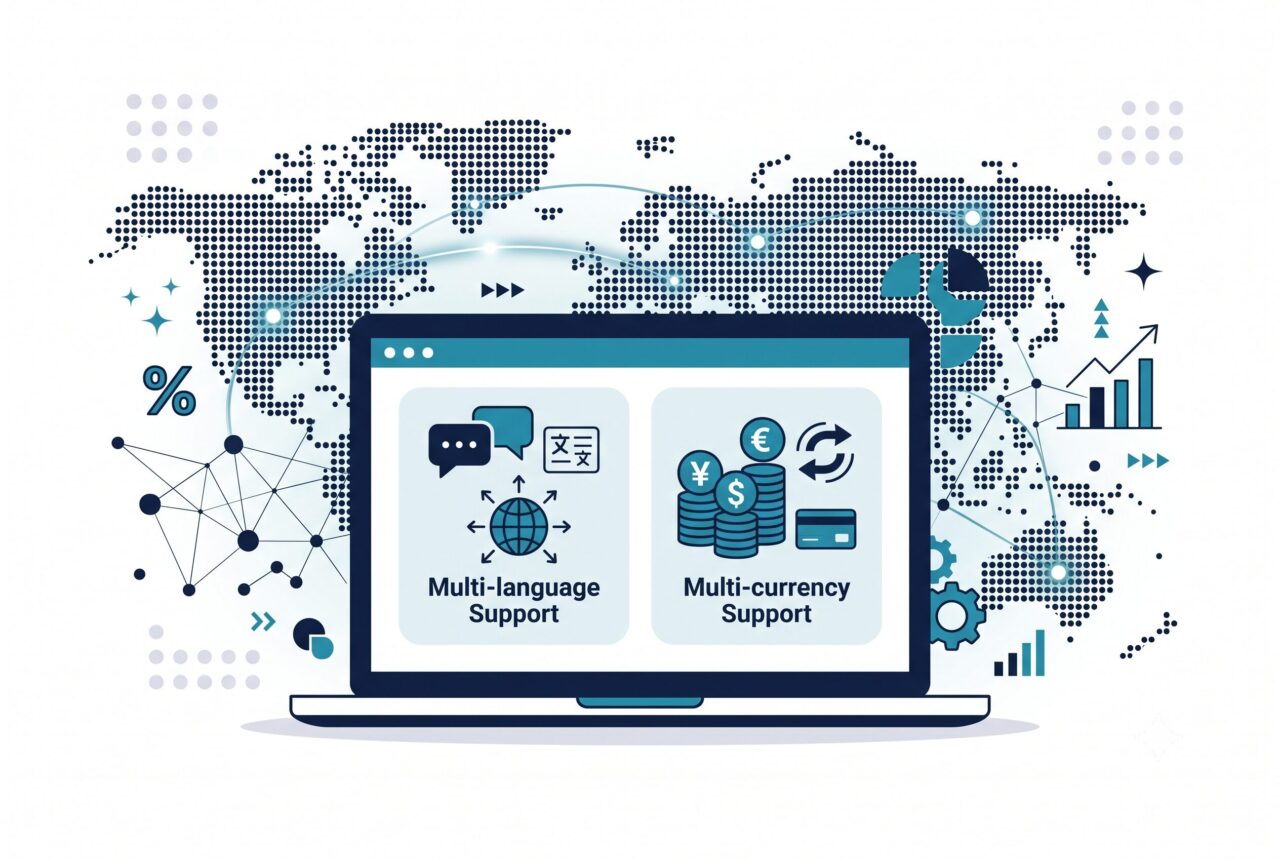
多言語と多通貨は「海外対応」とひとくくりにされがちですが、設定する場所も、解決する困りごとも別々です。まずは両者の役割の違いと、どこから手をつけるかを整理します。
1-1. それぞれ何をする機能か
多言語と多通貨は、片方だけで足りる場面もあるほど役割が分かれています。多言語は画面に出る文章を訳す機能で、多通貨は現地の通貨で価格を見せて決済する機能です。
海外の訪問者がつまずくポイントは二つあります。読めないことと、値段の感覚がつかめないことです。多言語は前者に対応します。商品名・説明文・ボタンのラベルといった表示テキストを、相手の言語に置き換えます。
多通貨は後者に対応します。日本円ではなくドルやユーロで価格を示し、そのまま現地通貨で支払えるようにします。
たとえば英語圏の顧客が「1,000」という数字だけ見せられても、それが円なのか手元の通貨なのか一瞬迷います。この分かりにくさが購入前の離脱につながります。文章は訳せていても通貨が円のまま、という状態は起こりがちです。
この二つは、Shopifyの管理画面でも入り口が分かれています。多言語は[設定]>[言語]、多通貨は管理画面の[マーケット]とShopify Paymentsの組み合わせで設定します(出典:Shopifyヘルプセンター「マーケットの通貨の設定」)。だからこそ「両方やる」と決めつけず、自分の店にどちらがどこまで要るのかを先に見極めておくと、あとの作業に無駄が出ません。
1-2. 始める前に決める対象国・通貨・プラン
言語や通貨を足す前に決めておくことがあります。まずどの国に売るかです。売り先が固まると、必要な言語も表示通貨も自然と絞り込まれます。
対象国が決まらないまま言語だけ増やすと、訪問者のいない言語の翻訳に時間を取られます。狙う国を一つか二つ先に決めておけば、そこで使う言語と通貨だけに集中できます。実店舗でいえば、どの街に出すかを決めてから看板の言葉や値札の通貨を考えるのと同じ順番です。
もう一つ、契約しているプランで何ができるかも先に見ておきます。海外向けの言語・通貨・関税といった基本の設定は、下位プランを含めてどのプランでも使えます。プランで差が出るのは、国ごとにデザインや決済画面を作り分ける、一歩踏み込んだカスタマイズの範囲です。
プラン別 マーケット機能の対応(多言語・多通貨に関わる範囲)
| 機能 | できることの例 | Basic・Grow | Advanced | Plus |
|---|---|---|---|---|
| 海外向けマーケットの作成 | 売る国を登録し、言語と通貨を切り替える | ○ | ○ | ○ |
| 現地通貨での表示・決済 | ドルやユーロで価格を見せ、その通貨で支払える(Shopify Payments利用時) | ○ | ○ | ○ |
| 関税・輸入税の設定 | チェックアウトで関税・輸入税を自動で見積もって請求する | ○ | ○ | ○ |
| マーケットごとのテーマ調整 | 国ごとにトップの見せ方やバナーを変える | ✕ | ○ | ○ |
| チェックアウト・会員画面の調整 | 会員ページやチェックアウトの表示を国ごとに調整する | ✕ | ○ | ○ |
※2026年7月8日時点。プラン名・対応状況は変わるため、契約前に公式の最新情報の確認をおすすめします。出典:Shopifyヘルプセンター「マーケットの機能と概念の概要」
対象国・表示通貨・プランの三つを書き出してから始めると、以降の設定で迷いが減ります。売り先が一国だけなら翻訳といくつかの通貨設定で足り、複数の国でそれぞれ見せ方を変えたいならAdvanced以上を検討する、という判断がこの段階で立てられます。
2.多言語対応の始め方
多言語対応は、言語を足す・中身を訳す・訪問者が選べるようにする、の三つで進みます。まず日本語のストアに販売先の言語を追加し、その言語の翻訳を用意し、最後に訪問者が自分で切り替えられるボタンを置きます。
2-1. 言語追加|無料の自動翻訳は2言語まで
言語を足す作業そのものは重くありません。管理画面の[設定]>[言語]から公開する言語を追加すれば、選択肢としては数分で用意できます。手間がかかるのは、足した言語の中身を訳す工程のほうです。
訳す中身は、Shopify公式の無料アプリ「Translate & Adapt」で用意します。Google翻訳を使って商品名や説明文をまとめて訳せますが、自動翻訳できるのは最大2言語までです(出典:Shopifyヘルプセンター「Translate & Adaptアプリを使用して言語の翻訳を追加する」)。英語ともう一言語ほどまでなら、追加費用なしでカバーできる計算になります。
英語圏だけを狙うストアなら、この無料の2言語枠で足りるケースが多いです。一方、英語・中国語・韓国語と広げたい場合は、2言語の壁にあたります。最初の分かれ道がここにあります。
まずは自動翻訳2言語の範囲で公開してみて、手が届く言語から始める。売り先を英語圏に絞れる段階なら、コストをかけずに多言語対応の入り口に立てます。
2-2. 翻訳アプリ|3言語以上は手動かサードパーティ
3言語目からは、自動翻訳のボタンが使えなくなります。ただしこれは、別のアプリを買わないと3言語目を訳せない、という意味ではありません。同じTranslate & Adaptの中で、手動なら3言語目以降も無料で追加できます(出典:Shopifyヘルプセンター「Translate & Adaptアプリを使用して言語の翻訳を追加する」)。
手動翻訳は、横並びのエディタに自分で訳文を入れていく方式で、言語数に制限はありません。数ページ規模の小さなストアなら、3言語目も手作業で十分対応できます。
手作業が現実的でなくなるのは、商品数が多い、更新が頻繁、といった場合です。このときは、より多くの言語を自動で扱えるサードパーティ製の翻訳アプリが選択肢に入ります。特定のアプリ名を追うより、Shopifyアプリストアの翻訳カテゴリをレビュー数と評価の高い順に並べてください。日本語対応と料金を確かめると、候補を早く絞れます。選ぶ軸は、訳す言語の数・ページの更新頻度・かけられる工数の三つです。
言語が2つまでで更新も少ないなら公式アプリの無料枠で足ります。言語数が増えるか運用が回らなくなってきたら、サードパーティの検討する段階です。
2-3. 言語の切り替えボタンを訪問者用に設置する
言語を足して訳しても、訪問者が切り替える手段がなければ、追加した言語は見つけてもらえません。切り替えボタン(言語セレクター)を、テーマ側で表示させる必要があります。
このセレクターはテーマの機能で、翻訳アプリ側のものではありません。Shopifyの無料テーマにはあらかじめ組み込まれており、[オンラインストア]>[テーマ]の編集画面から有効にできます(出典:Shopifyヘルプセンター「Translate & Adaptアプリを使用して言語の翻訳を追加する」)。
置き場所はヘッダーかフッターが一般的です。訪問者のブラウザ設定から言語を自動で判定しつつ、本人が手動で選び直せる形にしておくと、意図しない言語のまま離脱される取りこぼしが減ります。
設置を忘れると、英語ページを用意しても日本語のトップだけ見て離れてしまいます。翻訳作業のチェックリストには、セレクターの設置も並べておきます。
3.多通貨対応の始め方

市場をつくって現地通貨で見せ、その通貨のまま決済まで完了させる。多通貨は、市場・決済・為替の三つの設定でこの流れを組み立てます。
3-1. 市場と通貨|対象国を追加して現地通貨で表示
現地通貨での表示は、管理画面の[マーケット]で対象国を追加するところから始まります。対象のマーケットを開き、通貨の項目から使う通貨と為替レートを設定して保存すれば、そのマーケットのお客様に現地通貨で価格が出ます(出典:Shopifyヘルプセンター「マーケットの通貨の設定」)。
日本だけのマーケットを作れば通貨は自動でJPYになり、複数の国をまとめたマーケットなら、各国の現地通貨での表示が自動で有効になります。日本円で登録した価格を、設定した為替レートで各通貨に換算して見せる仕組みです。
現地通貨で表示されるかどうかは、その通貨にShopifyが対応しているかで決まります。対応していない国のお客様には、マーケットの基本通貨で価格が表示されます。狙う国の通貨が対応範囲かは、公式の対応通貨リスト(出典:Shopifyヘルプセンター「対応している支払い通貨」)で事前に確認してください。
[マーケット]で対象国を追加し、通貨と為替レートを設定する。ここまでが多通貨対応の土台づくりです。売り先の国が決まっていれば、この段階は手を止めずに進められます。
3-2. 決済|多通貨決済にはShopify Paymentsが必要
現地通貨のまま支払いを完了させるには、Shopify Paymentsの有効化が前提になります。ここが多通貨対応でつまずきやすい一点目です。
現地通貨での決済を処理できるのは、Shopify Payments(または対応する一部の決済サービス)です(出典:Shopifyヘルプセンター「マーケットの通貨の設定」)。それ以外の決済サービスでは、お客様が現地通貨を選んでも、支払いの段階でストアの通貨、つまり日本円に戻って請求されます。表示はドルなのに決済は円、という食い違いが起きます。
日本のストアでもShopify Paymentsは利用でき、複数の通貨での販売に対応しています。扱える通貨はストアの所在地やプランによって変わるため、狙う国の通貨が含まれるかは公式の対応通貨リスト(Shopifyヘルプセンター「対応している支払い通貨」)で確認できます。対応していない通貨の国では、現地通貨ではなくマーケットの基本通貨で価格が表示されます。
日本の事業者が現地通貨での決済まで踏み込むなら、Shopify Paymentsの導入が最初の関門になります。ここを越えれば、表示から支払いまでを一つの通貨でそろえられます。
3-3. 為替|自動換算か手動固定かは利益率の管理が軸
為替の設定は、自動換算と手動固定の二択です。どちらでも通貨変換手数料は発生し、その手数料をお客様と自社のどちらが負うかが変わります。
自動換算(動的)は市場レートに連動して現地価格が変わり、通貨変換手数料が表示価格に含まれます。お客様が手数料込みの価格を負担する形です。手間はかかりませんが、円安・円高で最終的に受け取る額は振れます。
手動固定は自分で決めたレートで価格を止める方式です。手数料は表示価格には乗らず、その分あなたの入金から差し引かれます。お客様の支払額は設定どおりで安定する一方、手数料は自社負担になります。この手数料はストアの所在地に応じて1.5%または2%です。手動なら、市場レートに手数料を織り込んでレートを決める(例:0.92を0.906にして1.5%分を吸収する)ことで、利益率を保てます(出典:Shopifyヘルプセンター「マーケットの通貨の設定」)。
お客様に手数料を負ってもらい管理も任せたいなら自動、支払額を明快に保ち手数料を自社で吸収するなら手動、という分け方になります。あわせて端数処理を設定すると、14.27ドルが14.00ドルのように整い、現地の顧客に見慣れた価格で示せます。
4.公開前に潰す落とし穴──翻訳漏れ・関税・売上の受取通貨

多言語・多通貨の設定を終えても、公開直前に見落としやすい箇所が残ります。翻訳の抜け、関税の伝え方、そして売上が手元に入るときの通貨。この三つを公開前に片づけます。
4-1. チェックアウトとメール通知の翻訳を見直す
商品ページを訳しても、チェックアウトや通知メールは日本語のまま残りやすい箇所です。ここが訳せていないと、購入の最終段階で外国語のお客様の手が止まります。
通知メールの翻訳に別アプリは要りません。商品ページと同じくShopify公式のTranslate & Adaptで用意でき、[設定]>[通知]から対象のメールを開き、[ローカライズ]で言語ごとの訳文を登録します(出典:Shopifyヘルプセンター「ストアの翻訳とローカライズ」)。翻訳を用意しておけば、注文時の言語に合わせて自動で送られます。
ただし、商品ページの一括自動翻訳とは別に、通知メールは言語ごとに用意・確認する作業が必要です。確実なのは、公開前に外国語で購入を一度通してみることです。商品を選び、カートに入れ、チェックアウトし、確認メールを受け取るまでをなぞると、日本語が残る箇所が見つかります。
訳し漏れは、購入意欲がもっとも高い、決済直前のお客様の離脱につながります。公開前に外国語で購入フローを一度通して確認してください。
4-2. 関税・輸入税はチェックアウトで明示する
関税・輸入税は、購入時にチェックアウトで見せておかないと、受け取り時のトラブルと返品につながります。届いた荷物で急に請求されれば、受取拒否も起きます。
関税は、表示するだけでは終わりません。チェックアウトで徴収するには、商品にHSコード(統計品目番号)が付いていること、配送ラベルを使うならDDP対応の配送業者を使うこと、といった条件があります(出典:Shopifyヘルプセンター「海外の関税と輸入税の徴収」)。DDPとは、関税や輸入税を売り手が立て替えて届ける取引条件のことです。関税が計算された注文には取引手数料もかかります。
特に配送ラベルの扱いは要注意です。チェックアウトで関税を徴収したのに通常ラベルで送ると問題が起きます。お客様は配達時にもう一度関税を請求され、二重払いになります(出典:Shopifyヘルプセンター「チェックアウト時に関税および輸入税を徴収するための追加タスク」)。徴収するなら、DDPラベルまでをセットで用意します。
税対応は、HSコードの付与・DDP対応配送業者の選定・取引手数料の確認まで含めて一括で準備してください。
4-3. 売上は日本円で受け取る前提で設計する
海外通貨で売れても、入金はストアの通貨、日本のストアなら日本円で行われます。売れた瞬間の現地通貨の金額が、そのまま手元に入るわけではありません。
管理画面のレポートやデータも、ストアの通貨で表示されます(出典:Shopifyヘルプセンター「通貨換算と為替レート」)。ドルで受けた注文も円換算で集計されるため、売上の数字は円ベースで読むことになります。日々のレート変動があるぶん、同じドル売上でも円に直した額は日によって動きます。
もう一つ注意したいのが返金です。返金は、購入時ではなく返金時のレートで処理されます。そのため、受け取った額と返金する額が完全には一致せず、レート次第で差益にも差損にもなります(出典:Shopifyヘルプセンター「マーケットの通貨の設定」)。
海外販売の利益は、円に直したときの数字で管理します。表示上の現地通貨の売上と、実際に円で受け取る額は別物だと分けて考えておきます。
5.よくある質問(FAQ)

海外向けの送料や配送は、どこで設定しますか
送料は、販売する国ごとにマーケット単位で設定します。配送料を設定した国や地域でないとマーケットをアクティブにできないため、売り先の国を追加したら、その国への送料をセットで用意します(出典:Shopifyヘルプセンター「マーケットを使用するための要件と注意事項」)。同じマーケットにまとめた国どうしは送料の設定が共通で効き、価格は共通の換算ルールでそれぞれの現地通貨に表示されます。海外配送では、送り状の発行や関税の扱いなど、国内にはない準備も出てきます。なお、日本国内の配送設定に特化した内容は、別の記事(Shopifyの配送・送料設定ガイド|日本の配送事情に対応)で詳しく扱っています。
多言語化すると、既存の日本語ページのSEOに悪影響は出ませんか
正しく設定すれば、基本的に悪影響は出ません。Shopifyは言語ごとに固有のURLを作り、hreflang(検索エンジンに、そのページがどの言語向けかを伝えるタグ)を自動で追加して、サイトマップにも公開言語を含めます(出典:Shopifyヘルプセンター「ローカライゼーションと翻訳」)。これで検索エンジンが各言語版を別ページとして認識し、日本語ページと競合しません。注意したいのは、中身が空のまま言語を公開したり、翻訳アプリを二つ入れてhreflangが二重に入ったりするケースで、これらはかえって評価を乱します。翻訳アプリは一つに絞り、公開する言語は中身を訳し終えてから出すのが安全です。
6.まとめ
多言語・多通貨は、やることを分けて順に進めれば難しくありません。まず売り先の国を決め、必要な言語と通貨を絞る。次に言語を追加して翻訳を用意し、訪問者用に切り替えボタンを置く。通貨は対象国をマーケットに追加し、Shopify Paymentsで現地通貨の決済まで通す。最後に、チェックアウトと通知メールの訳し漏れ、関税の明示、日本円での受取を公開前に確認する。
言語と通貨は、できるだけ同時に公開するのが基本です。海外の訪問者は、読めることと値段が分かることの両方がそろって初めて購入に進むため、片方だけでは離脱が起きやすくなります。すべての国を一度に狙う必要はありません。まず英語圏へ、翻訳2言語と現地通貨表示をセットで出し、売上が育つ国に合わせて広げていきます。この進め方なら、現在の販売規模や体制に応じて、段階的に海外対応を拡張できます。
海外販売を見据えたストアの設計や、多言語・多通貨の構築でお悩みがあれば、以下のフォームからまずはご相談ください。