Googleで自社が扱う商品ジャンルを検索すると、検索結果の一番上に、商品画像と価格が並んだ枠が表示されます。これがショッピング広告です。文字だけのリスティング広告と違い、見た目と値段が伝わった状態でクリックされるため、買う気のあるユーザーをそのまま自社サイトへ呼び込めます。EC(ネット通販)のなかでも、写真と価格で選ばれる物販と相性のよい広告です。
ただ、いざ始めようとMerchant Center(Googleに商品情報を登録する無料ツール)を開くと、配送設定やフィード登録など、見慣れない項目が一気に並びます。この記事では、Merchant Centerのアカウント作成から商品フィードの登録方法の選び方、検索に当てて選ばれるフィードへの整え方までを順に解説します。読み終えるころには、ショッピング広告を出稿する一歩手前まで、自分の手で準備を進められます。
- 1.ショッピング広告とは?検索結果に商品画像と価格が並ぶ広告
- 1-1. 検索結果のどこに表示されるか
- 1-2. リスティング広告との違い
- 1-3. 向いている商材と向かない商材
- 1-4. Merchant CenterとGoogle広告の役割分担
- 2.Merchant Centerを設定する
- 2-1. Merchant Centerアカウントの作成
- 2-2. 配送と税の基本設定
- 2-3. ウェブサイトの確認と申し立て
- 3.商品数と更新頻度で選ぶ、最適なフィード登録方法
- 3-1. ファイルやスプレッドシートで登録する
- 3-2. Shopifyなどの連携で自動同期する
- 4.フィードの質を高める3つの設定ポイント
- 4-1. 検索語に当てる商品タイトルの付け方
- 4-2. 規定を満たし、商品がはっきり写る画像にする
- 4-3. GTINなど必須属性をすべて入力する
- 5.出稿前によくある疑問
- 5-1. フィードが承認されないときは?
- 5-2. 審査・承認までどれくらいかかる?
- 5-3. フィードを登録すれば自動で広告が表示される?
- 6.まとめ
1.ショッピング広告とは?検索結果に商品画像と価格が並ぶ広告
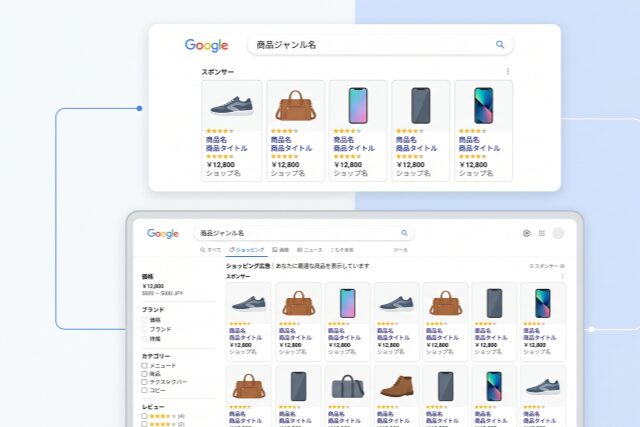
ショッピング広告は、設定を始める前に自社の商品に合うかを見極めておくと、あとの作業で迷いません。まずは、この広告がどこに、どんな形で出るのかから見ていきます。
1-1. 検索結果のどこに表示されるか
定位置は、Google検索結果の一番上と、検索画面の「ショッピング」タブです。
文字だけの検索広告やオーガニックの検索結果よりも上に並びます。スマホでは、ショッピング広告だけで最初に見える画面の大半が埋まることもあります。横に並んだ商品を、ユーザーは画像と価格を見比べながら、気になった一つをタップします。
掲載先は検索結果だけではありません。Googleと提携して検索結果を載せている外部サイト(検索パートナー)にも表示されることがあります。
一度フィードを整えておけば、複数の入り口から商品ページへの流入が見込めます。
こうした目立つ位置に出る分、並んだときに選ばれる見た目と価格になっているかが、後の工程で問われます。
1-2. リスティング広告との違い
一番の違いは、何をきっかけに広告が出るかです。リスティング広告は出稿側がキーワードを設定しますが、ショッピング広告はキーワードを使わず、Merchant Centerに登録した商品データをもとに、検索語句と関連性の高い商品をGoogleが選んで表示します。
見せ方も対照的です。テキストだけの広告とは違い、ショッピング広告は商品の写真・タイトル・価格・店名が表示され、ユーザーはクリックする前に商品の詳細を確かめられます。中身を理解したうえでサイトに来てもらえます。
設定の入り口も一つ増えます。リスティングはGoogle広告だけで完結しますが、ショッピングは商品データを整えるMerchant Centerの工程が加わります。
だからこそショッピング広告では、どんな商品データを登録するかが、そのまま広告の見え方と当たり方を左右します。
1-3. 向いている商材と向かない商材
アパレルや雑貨、家具のように「写真を見て、値段を見て選ぶ」商品は、ショッピング広告とかみ合います。逆に、コンサルティングやオンライン講座のような形のないサービス、ねじや配線ケーブルのような汎用パーツは、効きにくい傾向です。写真にしてもほとんど違いが出ず、画像で選ばれるという強みが活きないためです。
裏を返せば、写真で目を引き、価格で納得してもらえる商品ほどクリックされます。セールや再入荷で値段と在庫が動きやすいアパレルや食品のように、状況がよく変わる商材とも相性がよく、フィードが最新の状態を反映するため、売り切れた商品に広告費を使い続ける無駄を抑えられます。
自社の商品が「画像と価格で選ばれるか」を一度書き出してみると、出稿に進むかどうかの判断がつけやすくなります。
1-4. Merchant CenterとGoogle広告の役割分担
ショッピング広告は、2つのツールで役割が分かれています。商品の情報を預けるのがMerchant Center、その情報で広告を配信するのがGoogle広告です。
Merchant Centerは、商品データの置き場であり、Googleの審査を受ける窓口でもあります。もう一方のGoogle広告は、予算や入札を決めてキャンペーンを動かす配信側です。商品データと配信設定を、それぞれ別のツールが受け持ちます。
この2つは連携させて初めて連動し、Merchant Centerの商品データがGoogle広告のキャンペーンへ渡って広告になります。
この記事で整えるのは、商品データを預けるMerchant Center側の準備です。予算やキャンペーンの作り方は配信側のGoogle広告の作業になるため、記事の最後にあらためて案内します。
2.Merchant Centerを設定する
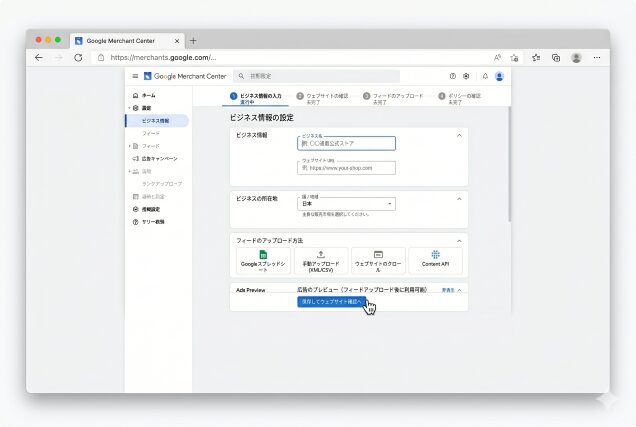
ショッピング広告の準備は、Merchant Centerの初期設定から始まります。アカウントを作り、配送と税、サイトの確認まで終えると、商品データを登録して審査に出せる状態になります。
2-1. Merchant Centerアカウントの作成
Merchant Centerのアカウントは、ログインページ(https://merchants.google.com/mc)からGoogleアカウントでログインし、ビジネス情報を入力すれば作れます。発行前に審査を受けるようなものではありません。
用意するのは、Googleアカウントと、自社ECサイトのURLの2つです。1つのGoogleアカウントのメールアドレスで作れるMerchant Centerアカウントは1つまでです。複数の店舗を別々のアカウントで持ちたい場合は、その分のメールアドレスを用意します(作成済みの複数アカウントには、1人のユーザーがあとから参加することもできます)。
登録画面では、ビジネス名・国・販売方法を選びます。販売方法は、オンラインか、実店舗か、その両方かのいずれかです。現行のMerchant Center Nextは項目が整理されていて、初めてでも迷いにくい作りです。
広告として配信するには、この後でGoogle広告アカウントとリンクします。今の段階は、商品データを預ける置き場を用意したところ、と捉えておくと先がつながります。
2-2. 配送と税の基本設定
日本でショッピング広告を出すなら、送料の設定は避けて通れません。送料が未設定だったり不正確だったりすると、商品が表示されなくなる(不承認になる)ことがあります。
Googleは、ユーザーが買う前に総額を把握できる状態を求めています。そのため送料は、地域別や金額別で設定します。
登録する送料は、サイトに表示している送料にできるだけ近づけます。近づけるのが難しいときは、低く出すより多めに見積もるほうが安全です。サイトの表示とずれていると、警告の原因になります。
税については、Merchant Centerの税の設定はアメリカ向けの項目で、日本国内だけで販売するなら基本的に触れる必要はありません。価格を税込で登録し、サイトの表示価格と一致させておけば十分です。
2-3. ウェブサイトの確認と申し立て
この工程を飛ばすと、設定をどれだけ進めても商品はGoogleに出ません。申し立てが済むまで、オンライン商品は検索結果に表示されない仕組みだからです。
Merchant Centerは、登録されたサイトが本当に申請者のものかを確かめてから商品を載せます。手続きは「確認(verify)」と「申し立て(claim)」の2段階です。
確認の方法は、サイトにHTMLタグやファイルを置く、Search ConsoleやGoogleアナリティクスと連携する、などから選べます。Shopifyなど他社プラットフォームでは、アナリティクス経由だとうまくいかないことがあり、HTMLタグでの確認が無難です。
1つのURLを申し立てできるのは、1つのアカウントだけです。なお、Shopify連携を使う場合は、この確認と申し立てが自動で済むこともあります。
3.商品数と更新頻度で選ぶ、最適なフィード登録方法

商品データの登録口は、Merchant Center Nextでは「データソース」と呼ばれます(以前の「フィード」にあたるもの)。このデータソースの作り方が一つではないため、自分の店に合うものを選ぶことになります。
3-1. ファイルやスプレッドシートで登録する
いちばん手軽なのは、ファイルやGoogleスプレッドシートを使う方法です。商品数が少なく、価格や在庫があまり動かない店なら、これで十分まかなえます。
ファイル(CSVやXML)をアップロードする方法と、Googleスプレッドシートのテンプレートに入力する方法があります。商品が数点なら、1つずつ手で登録することもできます。
どちらも、ファイルのURLやシートを指定しておけば、Googleが定期的に取り込むよう設定できます。スプレッドシートは既定で24時間ごとに同期されます。取り込み自体は自動化できる、ということです。
ただし、その中身を最新に保つのは自分の作業です。セールや再入荷で価格・在庫がよく動く店ほど、更新の手間が積み上がっていきます。
3-2. Shopifyなどの連携で自動同期する
手作業での更新が追いつかなくなってきたら、連携の出番です。商品数が多い、または価格・在庫が頻繁に動く店なら、ECプラットフォームとの連携で自動同期するのが向いています。
連携では、データソースを手で更新するのではなく、ストア側の商品情報がそのままMerchant Centerに流れます。Shopifyなら「Google & YouTube」チャネルがその役割を担い、在庫や価格の変更が反映されます。
Googleは同期した商品データに30日の有効期限を設けていますが、連携中はその期間内に自動で更新され、失効を防ぎます。連携の設定時に、サイトの確認・申し立ても自動で済むことがあります。ただし、申し立てたドメインと商品URLのドメインがずれると、承認の問題につながる点には注意します。
Shopifyの機能やカスタマイズについてはShopifyでできること|機能・カスタマイズ完全ガイドをご参照ください。
MakeShopやカラーミーショップなど他のカートにも、同じようにフィード連携の仕組みがあります。
4.フィードの質を高める3つの設定ポイント

フィードは、承認されただけでは十分ではありません。検索に当たり、一覧で選ばれてはじめて広告として働きます。ここで効いてくるのが、タイトル・画像・必須属性の3つです。
4-1. 検索語に当てる商品タイトルの付け方
タイトルは、「ブランド名→商品名→特徴」の順で、検索に使われそうな言葉を前から詰めていきます。
ユーザーに表示されるのは、通常タイトルの先頭35文字(全角)ほどです。後ろは切れて見えないため、商品を言い当てる語ほど前に置きます。Googleも、ブランド名を先頭に置く構成をすすめています。
前に出す特徴は、商品によって変わります。アパレルなら色やサイズ、家電なら型番や容量、食品なら内容量など、その商品が検索で言い表されやすい言葉を選びます。
価格やセール、「送料無料」といった宣伝の文言は、タイトルに入れられません。サイト用のキャッチコピーをそのまま流用すると、ここで引っかかります。
サイト用のキャッチコピーをそのまま使い回さず、買い手が打ち込みそうな語に置き換えてから登録します。
4-2. 規定を満たし、商品がはっきり写る画像にする
商品が並んだ一覧で、まず目に入るのは写真です。その画像には2つの条件があります。Googleの規定を満たすことと、商品が主役ではっきり写っていることです。
ショップのロゴや「今すぐ購入」のような宣伝文、透かし、商品と関係のないテキストが入った画像は不承認になります。ロゴだけの画像や、汎用的な画像も使えません。
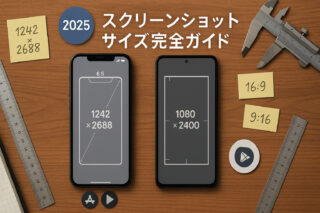
サイズには下限があります。現在はファッション以外で100×100ピクセル、ファッションで250×250ピクセル以上が必要です。2027年1月31日からは、すべての画像で500×500ピクセル以上が基準になります。
最初から大きめ(できれば1,500×1,500ピクセル以上)で用意しておくと、後で作り直す手間がありません。
そして、フィードの画像はサイトに載せている商品画像とそろえます。別物だと、フィードとサイトの不一致として扱われることがあります。
4-3. GTINなど必須属性をすべて入力する
商品が表示されるには、欠かせない属性がいくつかあります。id・タイトル・価格・在庫状況・画像・ブランド、そして新品ならGTINです。
これらが抜けていたり、値が誤っていたりすると、商品は不承認になります。GTINは国際的な商品番号で、日本ではJANコードがGTINにあたります。
一点物や自社ブランド品など、もともとGTINがない商品は「識別子なし」として登録します。値を推測したり作り出したりしてはいけません。
このほか、商品カテゴリ(google_product_category)や、色・サイズ違いをまとめるバリエーション属性(item_group_idなど)も、当てはまる商品では入れておきます。
5.出稿前によくある疑問

出稿の直前で手が止まりやすいのが、次の3つの疑問です。
5-1. フィードが承認されないときは?
準備を終えて商品を送っても、不承認の通知が届くことは珍しくありません。
原因の多くは決まっていて、どこが問題かはMerchant Centerが教えてくれます。そこから順に直していきます。
よく挙がるのは、商品カテゴリやGTINの誤り、バリエーション属性の抜け、画像の品質、そしてフィードとサイトでデータが食い違っているケースです。送料の未設定もここに加わります。
原因の特定は、「商品」の「診断」や問題の詳細画面でできます。何が引っかかっているかが商品ごとに示されるので、推測で直すより、名指しされた箇所から手を付けるほうが早く済みます。
原因を直したら、審査をリクエストします。あとは結果を待ち、再承認されれば商品の表示が戻ります。
5-2. 審査・承認までどれくらいかかる?
初回の審査には、ショッピング広告で3〜5営業日ほどかかります。その間、商品は「審査中」の状態になります。
商品データがGoogleの仕様やポリシーに合っているか、サイトの内容と食い違っていないかを確かめる工程です。データが整っているほど、ここはスムーズに抜けられます。
登録後に商品情報を編集したときの反映は15分ほど。一方、不承認を直して再審査をリクエストした場合は、結果が出るまで最長7営業日が目安です。
審査中は広告が出ないことがあります。出稿日が決まっているなら、数日の余裕をみてフィードを用意しておくと慌てずに済みます。
5-3. フィードを登録すれば自動で広告が表示される?
フィードを登録しただけでは、有料のショッピング広告は配信されません。整うのは商品データそのもので、配信はそのあとの設定が必要です。
要件を満たせば、無料リスティングとしてショッピングタブなどに表示されることはあります。ただし、検索結果の上部などに広告として出すには、もう一段階あります。
それが、Google広告でのキャンペーン作成です。商品データを「広告として」配信する設定は、Google広告側で行います。
登録の完了は、商品をGoogleに見せられる状態になったということです。実際に広告として配信するには、このあとGoogle広告でキャンペーンを作る工程に進みます。
6.まとめ

ここまでの設定で、ショッピング広告を出す準備はそろいました。Merchant Centerのアカウントを作り、配送とサイトの確認を済ませ、商品数に合わせてフィードを登録し、タイトル・画像・必須属性まで整える。これで、自社の商品をGoogleに正しく伝える土台ができています。
残るのは、その商品データを実際の広告として配信する工程です。配信は、Google広告でキャンペーンを作るところから始まります。予算をいくらに置くか、どう入札するかも、その段階で決めていきます。
まずはMerchant Center側の準備を一つずつ固めることが、つまずかない出稿への近道です。
参考(公式情報
ショッピング広告の仕組み(Google広告ヘルプ):https://support.google.com/google-ads/answer/2454022?hl=ja
Merchant Centerの設定手順(Merchant Centerヘルプ):https://support.google.com/merchants/answer/13422392?hl=ja
商品データ仕様・必須属性と不承認の主因:https://support.google.com/merchants/answer/7052112?hl=ja
審査ステータスと所要日数(3〜5営業日・15分・7営業日):https://support.google.com/merchants/answer/12488713?hl=ja