動画広告は、作った1本をリールにもYouTubeにもそのまま流せば成果が出る、とはかぎりません。配信される面によって、画面の占有率も、再生される秒数も変わります。
この記事では、縦型・横型・スクエアの比率を配信面から選ぶ考え方を整理します。そのうえで尺や字幕といった中身の作り方、1本の素材を全比率へ広げる手順まで、順に説明します。
- 1.成果を出す動画は、配信面を決めてから作る
- 2.縦型・横型・スクエア——配信面ごとに最適な比率は決まっている
- 2-1. 縦型9:16|全画面を使って集中して見てもらえる
- 2-2. 横型16:9|長い尺で情報を詳しく伝えられる
- 2-3. スクエア1:1|タイムライン上で最初に目に入る
- 2-4. 早見表:比率と仕様
- 3.フォーマットの次に成果を分けるのは、動画の中身
- 3-1. 冒頭で結論と動きを先に見せる
- 3-2. 尺は配信目的に合わせて変える
- 3-3. 音声オフ前提でも伝わる字幕・テロップ
- 3-4. CTAを出すタイミングと文言
- 4.1本の素材を、複数の面へ無駄なく展開する
- 4-1. 最初から使い回す前提で素材を作る
- 4-2. 制作に入る前に仕様を固めて全比率を揃える
- 5.まとめ
1.成果を出す動画は、配信面を決めてから作る
面を決めずに1本だけ作ると、後からその動画を各面へ合わせ直す作業が発生します。比率を変えるために切り出し直し、尺を面の上限に収めるために編集し直す。
この手戻りは、最初に配信面を決めておけば避けられます。リールとYouTubeでは向いている比率も尺も違うため、面が決まれば、その面に合わせた1本を最初から作れるからです。
動画広告の主流は、この数年で短尺の縦型へ大きく動きました。スマートフォンを縦のまま見る時間が伸び、面ごとに求められる形が分かれたためです。
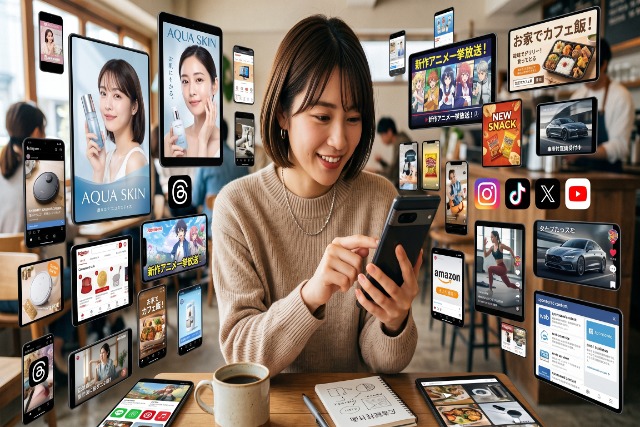
見る人の状況は、面によって分かれます。
フィード:見る人は空き時間に新しい投稿がないかを眺めています。片手でスマホを持ち、親指で次々と送りながら、深くは集中していません。動画広告は他の投稿にまぎれて現れ、見続けるかスクロールするかは一瞬で決まります。
YouTubeのインストリーム:見る人は自分が選んだ動画を再生した直後です。PCやテレビの前に少し離れて座り、目当ての本編が始まるのを待っています。広告はその前に割り込むため、早く終わるのを待ちながら見ます。
ストーリーズやリール:見る人は画面全体に没入しています。縦型の動画を上下いっぱいに表示し、タップやスワイプで次々と送っていきます。広告も同じ全画面で現れ、周りのものは視界に入りません。
この違いを無視し、1本の動画を無加工のまま全ての面へ流すと、見え方が崩れます。縦型の面に横型を出せば上下に余白が残り、字幕が面のUIに隠れて読めません。こうした状態は、広告費を払っても内容が伝わらないことを意味します。
まず書き出すのは、出稿先の候補です。リール、YouTube、フィードのどれに出すかが決まれば、必要な比率もそこから絞れます。面を先に、比率を後に。この順番だけで、後戻りは減らせます。
2.縦型・横型・スクエア——配信面ごとに最適な比率は決まっている
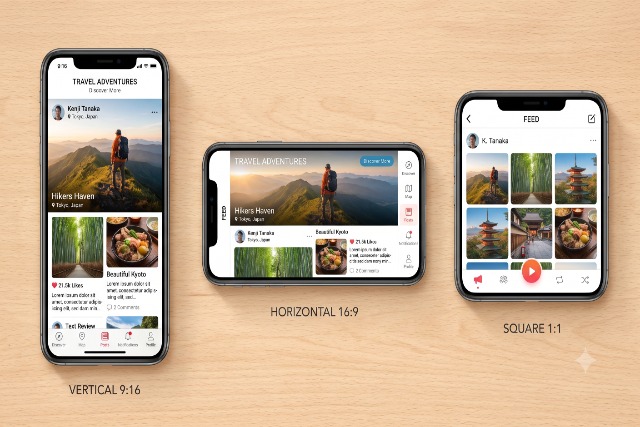
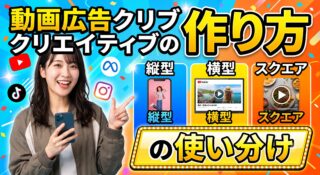
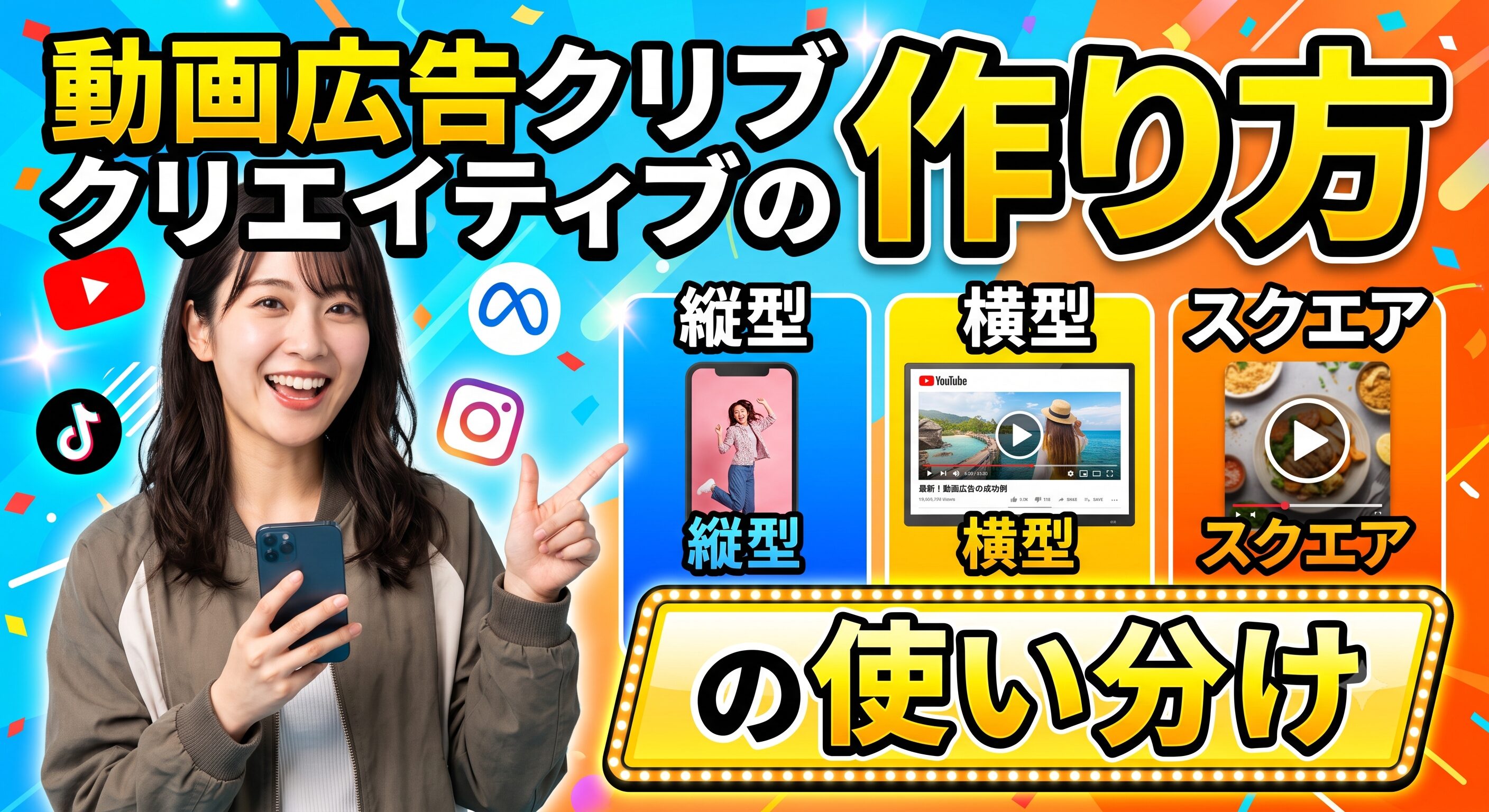
配信に使う比率は、縦型9:16、横型16:9、スクエア1:1の3つが基本です。同じ動画でも、比率が変われば画面の占め方も、置ける情報量も変わります。ここからは3つの比率の特徴を、向く配信面とあわせて順に見ていきます。
2-1. 縦型9:16|全画面を使って集中して見てもらえる
縦型9:16は、横9に対して縦が16の細長い形です。スマホを縦に持つと、画面がこの比率で満たされ、余白も黒帯も出ません。周りの投稿は視界から消え、見る人の目はその1本だけに向きます。
リール、ストーリーズ、TikTok、YouTube Shortsで使う比率です。9:16ならトリミングなしでそのまま載り、見出しや被写体を大きく見せられます。
最後まで見られるかは、尺や構成にもよります。比率だけで完走が決まるわけではありません。9:16は縦に細長いぶん、横幅がせまく、左右に要素を並べられません。
たとえば2つの商品を左右に置いて見くらべるレイアウトや、料金表のように項目を横に並べる見せ方は、はみ出すか小さくなります。縦に流れる1つの動きへ絞ると、比率の利点が出ます。
アパレルの着用シーンや、化粧品を肌にのせる動きなど、1つの動きを縦画面で見せる訴求に向きます。
2-2. 横型16:9|長い尺で情報を詳しく伝えられる
詳しい説明に尺が要る動画では、横型16:9が向きます。横に広い画面へ、テキストや図を左右に並べられるためです。
主にYouTubeのインストリームで使う比率です。1画面に要素を多く置けるので、機能の説明や他社製品との比較と組み合わせられます。
スマホを縦に持つ人には、小さく映ります。画面の一部にしか表示されず、細部は見えにくくなります。リールやTikTokのような縦型面へ16:9を出すと、上下に余白が残り、占有率が下がります。横型は、横長画面で見られる面に絞って使います。
尺を取れる面でこそ強みが出る比率です。短い枠に押し込むと、情報を読み切れないまま終わります。
2-3. スクエア1:1|タイムライン上で最初に目に入る
スクエア1:1は、横型16:9より縦に大きく映ります。フィードをスクロールする途中で、目にとまりやすい形です。
InstagramやFacebookのフィードで使う比率です。縦横のバランスがよく、縦・横どちらの被写体も中央に収めやすい形です。
全画面は占有しません。縦型ほどの没入感はなく、周りの投稿も視界に残ります。食品や雑貨の物撮りなど、被写体を中央に大きく見せたいフィード投稿でよく使われます。なお、フィードでは1:1より縦長の4:5がすすめられる場合もあります。
一方、全画面での没入を狙う訴求には向かず、その場合は縦型9:16を選びます。
2-4. 早見表:比率と仕様
配信面ごとの推奨比率、尺、セーフゾーンを1表にまとめます。
| 配信面 | 推奨比率 | 尺(推奨) | セーフゾーン | 備考 |
|---|---|---|---|---|
| リール/ストーリーズ | 9:16 | 15秒以内が目安 | 上14%・左右6%・下35% | 解像度1,080×1,920 |
| TikTok(In-Feed) | 9:16 | 10秒前後までが目安 | 中央80%目安(px値は面依存) | 音声オンが基本 |
| YouTube Shorts | 9:16 | 60秒未満/行動訴求は10〜30秒 | 上10%・下25%・右10% | 操作時に最大1:1へ圧縮 |
| YouTubeインストリーム | 16:9 | 15〜20秒が目安(比較検討は長尺も可) | 中央寄せ | スキップは5秒後/バンパーは6秒/圧縮なし |
| Instagram/Facebookフィード | 1:1/4:5 | 15〜30秒が目安 | 中央寄せ | フィードは縦長の4:5もすすめられる |
YouTubeの縦型・Shortsでは、視聴者がアプリを操作すると、映像が最大1:1まで圧縮され、上下が切れることがあります。重要な要素は中央に寄せると安全です。横型インストリームは、この対象外です。
比率は、最も力を入れる面から選びます。縦型面が中心なら9:16、YouTubeで説明を見せるなら16:9、フィードが中心なら1:1です。
複数の面に出すなら、最も比重の大きい面の比率を基準に据え、他の比率はそこから切り出します。迷ったら、占有面積が大きく多くの面に載る9:16を軸にする判断もあります。
3.フォーマットの次に成果を分けるのは、動画の中身
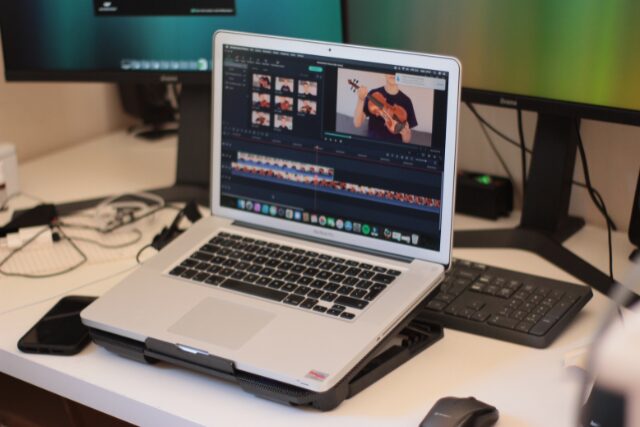
比率は入口を整えるにすぎません。冒頭の見せ方、尺、字幕、CTAの4つが、同じ面でも成果を分けます。ここからは、この4点を順に見ていきます。
3-1. 冒頭で結論と動きを先に見せる
見る人は、最初の数秒で見続けるかスクロールするかを決めます。そのため、伝えたい結論と、目を引く映像の変化は、動画の先頭に置きます。目を引く変化とは、人物が動き出す、商品が映る、画面が切り替わるといった、視線を止める瞬間です。
冒頭を静かに始めると、変化が出る前にスクロールされます。たとえばロゴや商品名だけを数秒映すと、その間に指が動きます。伝えたい結論を後半に温存する構成も、そこへ届く前に離脱される原因になります。
たとえば化粧品なら、会社名やパッケージから始めず、肌に塗った瞬間の質感や、使用前と使用後の変化を先頭に置きます。飲食店なら、店の外観より、湯気の立つ料理や食べる瞬間を先に見せます。結論となる魅力を、最初のカットで示す形です。
広告らしさをやわらげたい場合は、一般の利用者が撮った投稿のように見せる入り(UGC風)も一案です。作り込みを抑える分、フィードの他の投稿になじみます。
冒頭で渡すべきは、続きを見る理由です。結論と映像の変化を最初に見せれば、スクロールの指は止まりやすくなります。
3-2. 尺は配信目的に合わせて変える
認知を広げる動画と、購入を促す動画では、必要な尺が違います。まず配信の目的を決め、そこから尺を決めます。
認知が目的なら、短い尺で印象を1つに絞ります。多くを詰め込まず、商品名と1つの特徴だけを残す作りです。獲得が目的なら、商品の使い方や導入の効果まで見せるため、説明に要るぶんの尺を確保します。
長ければ伝わるわけではありません。尺が延びるほど、途中でスクロールされる余地も増えます。目的から決めた尺は、面ごとの目安(仕様表)に収まる範囲へ調整します。どの尺や見せ方が成果につながるかは、実際に配信して比べて確かめます(広告のA/Bテスト完全ガイド)。
3-3. 音声オフ前提でも伝わる字幕・テロップ
音声の既定は、面によって分かれます。Meta(InstagramやFacebookを運営する会社)のフィードやタイムラインは、音を消したまま自動で再生が始まります。一方、TikTokやYouTube Shortsは、音声を出して視聴されることが多い面といえます。
音を消して始まる面では、字幕だけで内容が伝わる作りにします。ナレーションだけで説明すると、音を消している人には要点が届きません。
音声オンが基本の面でも、字幕は保険として置きます。字幕は、いいねやコメントのアイコン、アカウント名といった表示物に隠れない範囲、セーフゾーンの内側に収めます。1つの画面に出す字幕は一文までにとどめ、次の一文へ切り替えると、読み切れないまま流れる事態を防げます。
3-4. CTAを出すタイミングと文言
CTAは、見る人の行動意欲が高まった位置に置きます。そのうえで、何をすればよいかを一言で示します。
早くにスクロールされやすいフィードなどでは、CTAを早めに出します。最後まで見られやすい面では、終盤に置いて締めにつなげます。面の視聴のされ方で、出す位置を変えます。
文言は動作を明示し、面の遷移導線に合わせます。「詳しくはプロフィールから」「スワイプで購入」のように、次の動作と遷移先をひとつなぎで示す形です。プロフィール、概要欄、スワイプなど、遷移先は面ごとに違います。1つの動画に、アクションは1つだけに絞ります。動画の先にあるLPをどう作るかで、最終的な成果は変わります。広告用LP(ランディングページ)の作り方もあわせてご覧ください。
4.1本の素材を、複数の面へ無駄なく展開する
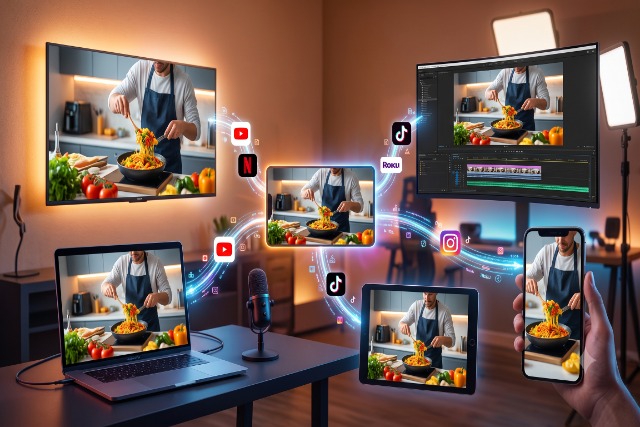
ここまで面ごとの違いを見てきましたが、出稿するすべての面に、はじめから専用の動画を作る必要はありません。最初の作り方を工夫すれば、1本の素材から各比率を切り出し、複数の面へ素早く展開できます。この作業は社内でもできますし、撮影から外部に任せる方法もあります。
ただし、使い回しが向くのは、認知を広げたい面や、まず横展開して初速を確保したい場面です。TikTokのように、その面らしい作りが成果を左右する面では、切り出しより、面に合わせた専用の撮影・編集が有利です。最も成果を求める面は、専用制作を検討します。
4-1. 最初から使い回す前提で素材を作る
出稿先が複数に決まったら、その全比率を1本からまかなえるように撮ります。撮影やデザインの段階で、いちばん広い画角で余白を持って撮るのが基本です。後から各比率へ切り出せる状態にしておくためです。
たとえば9:16で撮ると、上下は使えても左右に余白がありません。横型16:9へ切り出そうとすると、足りない部分が出ます。逆に広く撮っておけば、縦にも横にも切り出せます。
主役となる被写体は、中央に置きます。上下左右を切り出しても、中央にあれば残るためです。文字を後から載せる場合は、文字の入っていない素材も別に残しておきます。
広く撮った1本が、すべての比率を切り出すもとになります。撮影時に切り出しの余白さえ確保しておけば、後の撮り直しは避けられます。
4-2. 制作に入る前に仕様を固めて全比率を揃える
広く撮った素材が用意できたら、各比率のファイルを出力する前に、仕様を固めます。配信面の一覧、必要な比率、それぞれの尺とセーフゾーンを、出力に入る前に確定します。
仕様を先に決めると、全比率を同じ基準で出力できます。フォント、色、ロゴの位置を共通のルールにすれば、比率が変わっても見た目がそろいます。
出力の設定も、面ごとに用意します。解像度やファイル形式、ファイルサイズの上限は面によって違います。もとの素材は1か所で管理し、修正が出たら全比率へまとめて反映します。
決めた数値は早見表と突き合わせ、ずれがないか確認してから出力します。この一手間が、比率ごとの作り直しを防ぎます。
5.まとめ
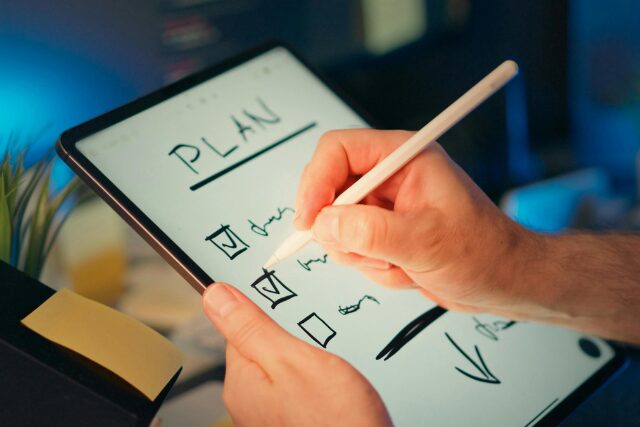
動画広告は、作ってから配信面を探すのではなく、配信面を決めてから作ると手戻りが減ります。決める順番は、面、比率、中身、使い回しの4つです。
まず、出稿先の候補を書き出します。リール、YouTube、フィードのどれに出すかで、必要な比率が9:16、16:9、1:1のいずれかに絞れます。
比率が決まったら、中身を面に合わせます。冒頭で結論と映像の変化を見せ、目的から尺を決め、音を消しても伝わる字幕を置き、CTAを行動意欲の高まる位置に一言で出します。
複数の面に出すなら、いちばん広い画角で1本を撮り、各比率へ切り出します。出力の前に比率・尺・セーフゾーンを一覧で固めれば、全比率を同じ基準でそろえられます。
この順で手を動かせば、1本の素材が、複数の面それぞれで本来の見え方のまま届きます。自社の出稿先はどこか、必要な比率はいくつか。この2つの書き出しが、最初の一歩になります。
動画広告のクリエイティブ設計や配信面ごとの最適化について、Raboでは制作から運用までご相談を承っています。現状の配信面や課題にあわせて、比率や構成の組み立てからお手伝いできます。
参考文献
リール/ストーリーズの仕様:Meta 広告ガイド(https://ja-jp.facebook.com/business/ads-guide/update/image/instagram-reels/outcome-engagement)
YouTube Shortsの仕様:Google広告ヘルプ(https://business.google.com/us/ad-solutions/youtube-ads/shorts-ads/)
YouTubeインストリーム・圧縮の仕様:Google広告ヘルプ(https://support.google.com/google-ads/answer/6055025、https://support.google.com/google-ads/answer/9128498)
TikTokの尺:TikTok Ads Managerヘルプ(https://ads.tiktok.com/help/article/about-tiktok-interactive-add-on-story-selection)
Meta 広告ガイド(総合)(https://ja-jp.facebook.com/business/ads-guide)