はじめてのShopify、どこから触ればいい?――本記事は「Shopify 使い方」を最短で身につけたい超初心者向けに、開設から公開までの流れを手順ベースで整理した実践ガイドです。まずは仕組み(管理画面・テーマ・セクション/ブロック)を掴み、初期設定→商品登録→デザイン調整→決済/配送の有効化へと進みます。途中でつまずきやすいポイントも、原因と対処法までセットで解説します。

- 1.Shopifyの基本構造を理解する
- 1-1.全体マップ
- 1-2.管理画面のよく触る場所
- 1-3.Online Store 2.0の基本
- 1-4.コンテンツの単位と関係性
- 1-5.販売チャネルの考え方
- 1-6.設定が店の性格を決める
- 2.ストア開設のステップ(初期設定)
- 2-1.ステップ1|基本情報を入れる
- 2-2.ステップ2|言語・通貨・表示を日本仕様に
- 2-3.ステップ3|税の方針
- 2-4.ステップ4|決済を有効化
- 2-5.ステップ5|送料を決める
- 2-6.ステップ6|ドメインとメール
- 2-7.ステップ7|チェックアウトの基本挙動
- 2-8.ステップ8|法務ページを用意
- 2-9.ステップ9|公開前のテスト
- 2-10.ステップ10|パスワード解除=公開
- 3.商品登録のやり方
- 3-1.ステップ1|商品を作成(タイトル・説明・画像)
- 3-2.ステップ2|価格・在庫・識別子
- 3-3.ステップ3|配送(物理商品のみ)
- 3-4.ステップ4|バリエーション(色・サイズなど)
- 3-5.ステップ5|分類とナビ(お客さまが見つけやすく)
- 3-6.ステップ6|検索/SEO(最低限ここだけ)
- 3-7.ステップ7|販売チャネルと公開
- 3-8.ステップ8|メタフィールドで情報を拡張
- 4.テーマの選び方とカスタマイズ方法
- 4-1.テーマの選び方(最短フロー)
- 4-2.いじる前の安全策
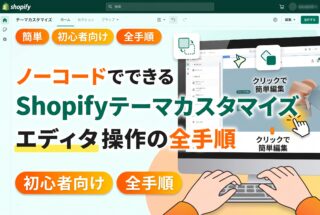
- 4-3.カスタマイズの基本手順(テーマエディタ)
- 4-4.文字と画像のミニ設計
- 4-5.文言編集と翻訳(日本語の仕上げ)
- 4-6.ナビゲーションの作り方(迷わせない)
- 4-7.メタフィールド&アプリブロック(あと足し)
- 4-8.よくある失敗と回避
- 4-9.公開前デザインチェック(スマホ中心)
- 5.決済・配送設定の基本
- 5-1.決済の基本セットアップ
- 5-2.配送の基本セットアップ
- 5-3.公開前テスト
- 6.よくあるつまずきポイントと対処法
- 6-1.画面・表示まわり
- 6-2.決済・配送
- 6-3.商品・在庫
- 6-4.ドメイン・メール
- 6-5.速度・アプリ
- 7.まとめ
1.Shopifyの基本構造を理解する
Shopifyは「データ(商品・顧客)」「見た目(テーマ)」「販売(チャネル)」の3層を、設定とアプリが下支えする仕組みです。まずはこの地図を頭に入れると、以降の商品登録→デザイン→決済・配送が迷わず進みます。
1-1.全体マップ
データ層:商品・コレクション・ページ・ブログ・メディア・メタフィールド
見た目層(Online Store 2.0):テーマ → テンプレート(各ページ型) → セクション → ブロック
販売層(チャネル):オンラインストア、Shopアプリ、POS、SNS連携など
基盤:設定(言語・通貨・税・配送・ドメイン・チェックアウト)とアプリ(機能拡張)
1-2.管理画面のよく触る場所
| 商品(Products) | タイトル・説明・画像・価格・在庫・バリエーション(色/サイズ)を管理 |
| コレクション(Collections) | 商品をまとめる棚、自動ルール or 手動で振り分け |
| コンテンツ(Pages/Blogs/Files) | 固定ページ(特商法・ガイド)やブログ、画像・PDFなどのファイル |
| オンラインストア(Online Store) | テーマの設定・編集・プレビュー・公開 |
| アプリ(Apps) | レビューや検索強化、翻訳、定期購買などを追加 |
| 設定(Settings) | 言語/通貨、税、配送、決済、ドメイン、通知メールなど店全体のルール |
1-3.Online Store 2.0の基本
テーマ:お店のデザインと構造の“ひな型”。
テンプレート:商品ページ・コレクションページなどページの型(product.json など)。
セクション:ヒーロー画像、商品リスト、リッチテキスト等の大きな部品(ドラッグ&ドロップで並べ替え)。
ブロック:セクション内の小さな要素(見出し、ボタン、画像など)。
Liquid/JSON/CSS:テーマの裏側で動くテンプレート言語とスタイル。初心者はまずテーマエディタ(ノーコード画面)からでOK。
データ(商品)を、テンプレート→セクション→ブロックで見せるのが基本の流れ。
1-4.コンテンツの単位と関係性
商品 ? コレクション:商品は1つ以上のコレクションに属し、一覧ページやトップで表示される。
ページ/ブログ:会社情報、サイズガイド、コラムなど“読み物”を作るエリア。
メニュー(ナビゲーション):ヘッダー/フッターのリンク集。作っただけでは表示されないので、テーマ側で紐づける。
メタフィールド/メタオブジェクト:素材・原産国・モデル身長など追加項目を増やせる拡張データ。
1-5.販売チャネルの考え方
オンラインストア:通常のWebサイト。
POS:実店舗での販売。
SNS・マーケットプレイス連携:Instagram Shopping など。
どのチャネルで売るかを選ぶ=商品をどこで公開するかを決めること。
1-6.設定が店の性格を決める
言語・通貨:既定言語=日本語、通貨=JPY(円)。
税・価格表記:税込/税別、千位区切り、小数点の扱い。
配送:送料ルール、発送元、エリア別料金。
決済:クレカ・ウォレットなどを有効化。
ドメイン:独自ドメインを接続し、URLとブランドを統一。
通知:注文確認・発送通知メールのテンプレートを整える。
Shopify構築完全ガイド|スキル・準備・設定方法を徹底解説!についてはこちらの記事もぜひご覧ください!


2.ストア開設のステップ(初期設定)
ここでは「今日中に公開できる」をゴールに、トライアル開始直後にやるべき必須だけを順番に並べました。
2-1.ステップ1|基本情報を入れる
設定 > ストアの詳細:ストア名/連絡先メール/会社情報(住所・電話)を登録。
タイムゾーン:Asia/Tokyo に設定。
重量単位:国内発送メインなら kg(g表記も可)を選択。
2-2.ステップ2|言語・通貨・表示を日本仕様に
設定 > 言語:既定言語を日本語に。
設定 > マーケット(Shopify Markets):Japan を公開、通貨を JPY(円) に。
設定 > ブランド/プレファレンス:サイトタイトル/メタ説明を仮設定(後で調整可)。
2-3.ステップ3|税の方針
設定 > 税金と関税:B2C想定なら「価格に税金を含める」=税込運用をオン。
税込/税別どちらで見せるかは全ページで表記を統一(テーマ側の文言も後で揃えます)。
2-4.ステップ4|決済を有効化
設定 > 支払い:Shopify Payments を有効化(クレカ/Apple Pay 等)。
・公開前はテストモードで注文→返金の一連テストを実施(本番切替を忘れない)。
・支払いの自動/手動キャプチャ は基本自動推奨(運用がシンプル)。
2-5.ステップ5|送料を決める
設定 > 配送と配達:発送元住所を確認し、一般配送プロファイルに
例)・全国一律 ?600/?5,000以上で送料無料
・重量別でもOKだが、最初は金額別+無料ラインが迷いにくい。
店舗受取や日時指定は後から追加で十分。
2-6.ステップ6|ドメインとメール
設定 > ドメイン:独自ドメインを購入 or 既存を接続、プライマリに設定(SSLは自動)。
設定 > 通知:送信元メール(SPF/認証案内に従って検証)を整え、主要テンプレの件名・敬語を日本語に。
2-7.ステップ7|チェックアウトの基本挙動
設定 > チェックアウト:
・アカウントは任意(初期は摩擦を減らす)
・連絡手段は メール+SMS任意、カートメモやギフトメッセージは必要に応じてオン
・規約、プライバシーへの同意チェック導線をフッターに
2-8.ステップ8|法務ページを用意
オンラインストア > ページで
・特定商取引法に基づく表記(事業者名/所在地/連絡先/返品等)
・プライバシーポリシー/利用規約/配送・返品ポリシー
オンラインストア > ナビゲーションでフッターメニューに紐づけ。
2-9.ステップ9|公開前のテスト
・商品1点を仮公開し、トップ→商品→カート→決済まで通しテスト。
・価格の近くに 税込/税別 表記があるか、日本語ボタンが1行で読めるかを確認。
・送料、税の計算が想定どおりか、通知メールが自然な日本語かをチェック。
2-10.ステップ10|パスワード解除=公開
・オンラインストア > プレファレンス(またはパスワード保護)でストアパスワードをオフにして公開。
・公開後すぐに GA4/Search Console/ピクセルを接続して計測を開始。
Shopify構築完全ガイド|スキル・準備・設定方法を徹底解説!についてはこちらの記事もぜひご覧ください!

3.商品登録のやり方
この章では、「商品1点を公開できる状態」までを最短で進めます。上から順に、タイトル・説明・画像→価格/在庫→配送→バリエーション→分類/SEO→公開の順で作業すれば、初めてでも迷いません。
3-1.ステップ1|商品を作成(タイトル・説明・画像)
?タイトル:指名買いされやすい要素を前半に(例:ブランド名+型名+特徴)。
?説明文(テンプレ)
【ポイント】主要な魅力を2?3行
・特徴1:具体的な効果/使い心地
・特徴2:素材/仕様(例:綿100%、撥水 など)
・サイズ/フィット:実寸 or 目安
・お手入れ:洗濯/保管の注意
・配送/返品:納期とルールの要点
?メディア:1枚目はカバー画像として視認性の高いものを選択。
代替テキスト(alt)を入れてアクセシビリティ&検索対策(例:「黒のコットンTシャツ 前面」)。
バリエーションごとに画像を割り当てると、色選択で画像が切り替わり迷いが減ります。
3-2.ステップ2|価格・在庫・識別子
・価格:税込/税別の運用に合わせ、説明とカートで同じ表現になるよう後で文言も統一。
・在庫:在庫管理をオンにして、初期在庫数を入力(売切れ時の販売可否も選択)。
・SKU/バーコード:自社ルールで重複しないコードを付与(例:RB-TSHIRT01-BLK-M)。
SKUは発注・棚卸し・返品対応の土台なので、今後増やしても運用できる命名にしましょう。
3-3.ステップ3|配送(物理商品のみ)
・物理商品にチェック → 重量を入力(梱包込みの実重量が目安)。
・大型/冷蔵など特殊条件があれば配送プロファイルを後で分けられるよう、タグや商品タイプを付けておくと管理が楽です。
3-4.ステップ4|バリエーション(色・サイズなど)
1.オプションを追加(例:色/サイズ)。
2.各バリエーションに価格・在庫・重量・(あれば)画像を設定。
3.オプション名は日本語で自然な表記にする(例:「黒」「M」など記号多用は避ける)。
複雑化すると在庫と表示が混乱しやすいので、最初は2軸までが運用しやすいです。
3-5.ステップ5|分類とナビ(お客さまが見つけやすく)
商品タイプ/ベンダー(ブランド):検索、絞り込みに使われます。
タグ:カテゴリーや特集で使う語を一貫した名寄せで付与(t-shirt, cotton など)。
コレクション
→自動:条件(例:タグ=“t-shirt”)で放っておいても入る棚を作る。
→手動:特集やキャンペーンなど、編集部的に選ぶ棚に使う。
将来の運用を軽くするため、自動コレクションを基本にして、手動は最小限に。
3-6.ステップ6|検索/SEO(最低限ここだけ)
URLハンドル:日本語より短い英数字+ハイフンが無難(例:cotton-tshirt-black)。
ページタイトル/メタ説明:商品名+主要特徴+ブランド名など、検索結果でクリックしたくなる文に。
画像のalt:画像の内容を短く説明(色・型・角度など)。
SEOは積み上げなので、商品を増やす前にフォーマットを決めてコピペ運用できるように。
3-7.ステップ7|販売チャネルと公開
ステータス:下書き → 有効。
販売チャネル:オンラインストア(+必要なら他チャネル)にチェック。
公開範囲:公開日時の予約も可能(ローンチ日に合わせると便利)。
3-8.ステップ8|メタフィールドで情報を拡張
例:素材、原産国、モデル身長、サイズ表、注意事項など。
テーマ側でメタフィールドを読み込めば、商品の下部に整った仕様表を自動表示できます。
Shopify構築完全ガイド|スキル・準備・設定方法を徹底解説!についてはこちらの記事もぜひご覧ください!

4.テーマの選び方とカスタマイズ方法
好きな見た目より「速い・読みやすい・日本語で崩れない」を先に満たすのが近道です。まずは候補テーマを短時間でふるい、未公開のコピー上で色・フォント・ナビ・主要ページを最小構成で仕上げて公開、足りない部分は後から拡張します。
4-1.テーマの選び方(最短フロー)
1.まず無料で検証:Dawnなど公式無料で、長い日本語ボタンや並び替えラベルが崩れないか確認。
2.評価軸は3つだけ:
・速度(モバイルの体感が軽い)
・日本語耐性(長文ボタン/ナビ/フィルターが収まる、行間1.6?1.8)
・拡張性(OS 2.0、アプリブロック、更新頻度)
3.2分デモチェック(スマホで):商品ページの税込/税別位置、コレクションの日本語ラベル、ミニカートの「ご購入手続きへ」の1行表示。
4-2.いじる前の安全策
・テーマを複製して「staging」と命名(常に未公開で編集)。
・変更はチェンジログをメモ(誰が何をいつ変えたか)。
・画像、テキストのブランド資産(ロゴ/Favicon/色/フォント)を先に用意。
4-3.カスタマイズの基本手順(テーマエディタ)
1.テーマ設定(Settings):色・フォント・ボタン角丸・見出しサイズを決め、全ページの“基調”を作る。
2.ヘッダー/フッター:ロゴ・検索・カート・言語/通貨切替、ナビを割り当て、フッターに法務リンク。
3.トップページ:ヒーロー→注目コレクション→ベストセラー→特集テキストの順で簡潔に。
4.商品ページ(最重要):価格の直下に税込/税別、バリエーション選択、サイズ表リンク、返品/配送ガイド、関連商品。
5.コレクション:カードの列数、並び替え/絞り込みの日本語ラベル、ページネーションの体験。
6.固定ページ:特商法・配送/返品・FAQ・お問い合わせを最小構成で。
まずは「商品・コレクション・カート」の3画面が破綻なく読めることを優先します。
4-4.文字と画像のミニ設計
フォント:まずはシステムフォント運用、Webフォントは最小ウエイト+font-display: swap。
行間/可読性:本文1.6?1.8、見出し1.3?1.4、長文ボタンは改行可。
画像:比率を統一(例:1:1 or 4:5)、横1600?2000px程度、altを入れる。
4-5.文言編集と翻訳(日本語の仕上げ)
・オンラインストア>テーマコンテンツで検索し、cart/search/tax/errorなど売上直結文言を優先修正。
・足りない部分はTranslate & Adaptで補い、通知メールは設定>通知で別途日本語化。
4-6.ナビゲーションの作り方(迷わせない)
・メインメニューは5?7項目に絞り、カテゴリー名は短く自然な日本語に。
・コレクションは自動ルール中心にして運用負荷を下げる。
・スマホは1タップで要所に届く階層深度に。
4-7.メタフィールド&アプリブロック(あと足し)
・商品に素材・原産国・サイズ表などのメタフィールドを作成し、テーマ側の動的ソースに接続。
・レビュー/検索などのアプリブロックは必要最小限に留める(入れ過ぎは重さの原因)。
4-8.よくある失敗と回避
本番テーマを直接編集:必ず複製で作業。
フォントを盛りすぎて重い:ウェイトは1?2種に絞る。
スライダーだらけ:ヒーローは静止画+要点テキストで十分。
表記ブレ:税込/税別や配送文言は全ページで統一。
4-9.公開前デザインチェック(スマホ中心)
・主要ボタンが1行、日本語ラベルがはみ出さない。
・価格の近くに税込/税別が常時表示。
・商品→カート→決済の導線が3タップ以内で明確。
・画像の読み込みと表示速度にストレスがない。
Shopify構築完全ガイド|スキル・準備・設定方法を徹底解説!についてはこちらの記事もぜひご覧ください!

5.決済・配送設定の基本
この章では、「今すぐ受注できる」状態を最短で作るために、決済→配送→公開前テストの順で必須だけを設定します。まずはクレカ&ウォレット決済と、シンプルな送料体系(全国一律+無料ライン)から始め、必要に応じてローカル決済や高度な送料に広げましょう。
5-1.決済の基本セットアップ
1.Shopify Payments を有効化
管理画面 [設定>支払い] で事業情報を登録し、クレジットカード/Shop Pay/Apple Pay/Google Pay をオンにします。
テストモードで注文→返金の一連テストを実行(本番切替を忘れずに)。
自動キャプチャ(与信と同時に売上計上)を基本にすると運用が楽です。
用語:Shop Pay は住所/カードを保存できる高速チェックアウトです。
2.PayPal を接続
同画面で PayPal エクスプレスを紐づけると、カード以外の需要を取り込めます(接続メールの確認を忘れずに)。
3.銀行振込・代引なら手動決済(必要なら)
[設定>支払い>手動の決済方法] で「銀行振込」「代引」等を追加できます。
受注時は未払い→入金確認後に支払い済みへ更新する運用です。
支払い手順や期限は注文確認メールとポリシーに明記しましょう。
4.ローカル決済(例:コンビニ/後払い 等)
必要に応じて第三者決済プロバイダのアプリで追加します(導入前に手数料・返金可否・締め日を確認)。
ミニチェック:支払い画面に カード+Shop Pay+Apple/Google Pay+(必要なら)PayPal が並んでいれば、まずは十分です。
5-2.配送の基本セットアップ
1.発送元とパッケージ
[設定>配送と配達] で発送元住所を確認し、よく使う箱サイズ/重量を登録します(送料設計の基準になります)。
2.配送プロファイルと配送料
まずは一般プロファイルで国内向けにシンプルなレートを作成。
例)全国一律 ?600/?5,000以上で送料無料
最初は金額別が分かりやすく、後から重量別・エリア別に拡張すればOK。
3.エリアと除外
離島・海外を扱う場合は配送地域を分けて別レートにします(海外は後回しでも問題なし)。
4.店舗受け取り・ローカル配達(任意)
実店舗がある場合は店頭受取、近隣ならローカル配達をオンにして、時間帯・半径・料金を設定。
5.配送ポリシーの明記
納期目安/送料無料ライン/返品条件を配送・返品ポリシーにまとめ、フッターから常に参照可能に。
コツ:送料はわかりやすさ優先がCVRに効きます。最初は一律+無料ライン、例外は後から。
5-3.公開前テスト
テスト注文:カート→チェックアウト→各決済手段で通るか、送料が想定どおりになるかを確認。
メール一式:注文確認/発送通知の件名・本文が自然な日本語か、銀行振込の案内が明確か。
例外ケース:カート内に送料無料ラインを跨ぐ組み合わせを入れて計算を検証(同梱・別送の想定も)
Shopify構築完全ガイド|スキル・準備・設定方法を徹底解説!についてはこちらの記事もぜひご覧ください!

6.よくあるつまずきポイントと対処法
公開前後に起きやすい不具合を「症状 → よくある原因 → すぐできる対処」でまとめました。上から順に確認すれば、5~10分で多くの問題は解決します。
6-1.画面・表示まわり
画像がぼやける → 元画像が小さい/比率バラバラ
→ 横 1600~2000px・同じ比率で再アップ、サムネの切り抜き設定を統一、alt を付ける。
ボタンやラベルが折り返しで崩れる → 日本語が長い/余白不足
→ 文言短縮+ボタンに white-space: normal;、行間1.6?1.8に調整。
メニューが出ない → ナビを作成しただけ
→ オンラインストア>テーマエディタ>ヘッダーでメニューを割り当て。
所々英語のまま → 言語ファイル未編集/アプリの文言別管理
→ テーマコンテンツで検索(cart/search/error/tax)、アプリアドオンは各アプリ内の翻訳設定を確認。
6-2.決済・配送
送料が0円になる → 配送レート未設定/商品がプロファイル未割当
→ 設定>配送と配達でレート作成、商品が一般プロファイルに入っているか確認。
決済へ進めない → テストモードのまま/事業情報未完了
→ 設定>支払いでShopify Paymentsの本番化、ステータスを確認。
送料無料ラインの計算が合わない → 税込/税別と送料無料条件の食い違い
→ 条件を税込/税別どちらかで統一し、カートで検証。
代引・振込の未入金が多い → 案内不足
→ 注文確認メールに支払期限・口座・手順を明記、購入後ページにも追記。
6-3.商品・在庫
「カートに追加」できない → 在庫0/販売チャネル未公開
→ 商品の在庫数・販売チャネル(オンラインストア)を有効化、商品ステータスを有効に。
特定のバリエーションが表示されない → そのバリエーションのみ未保存/在庫0
→ バリエーション一覧で在庫と公開を再確認、画像の割り当てもチェック。
検索に出てこない → 非公開/URL未設定/メタ空欄
→ ステータス有効、URLハンドルとページタイトル/メタ説明を記入。
6-4.ドメイン・メール
独自ドメインで開かない → 接続未完了/プライマリ未設定
→ 設定>ドメインで接続状態を確認、プライマリに設定、SSL発行完了を待つ。
メールが届かない → 送信元ドメイン未認証/迷惑判定
→ 設定>通知の案内に従いSPF/DKIMを有効化、テスト送信で確認。
パスワード解除し忘れ → 試験中のまま公開できていない
→ パスワード保護をオフにして公開。
6-5.速度・アプリ
とにかく重い → 画像巨大/アプリ入れすぎ/アニメ多用
→ 画像圧縮(WebP等)・ヒーロー1枚・不要アプリ削除、スクリプトは defer/async。
テーマ更新で崩れた → 本番を直接編集
→ 以後はテーマ複製(staging)で編集し、差分を反映する運用に。
Shopify構築完全ガイド|スキル・準備・設定方法を徹底解説!についてはこちらの記事もぜひご覧ください!
7.まとめ
Shopifyは順序がすべてです。まず基本構造を掴み、初期設定(日本語・JPY・税・決済・送料)を整え、商品を1点公開し、テーマは最小構成で“速く・読みやすく仕上げて動作テストへ。公開前は税込/税別の統一、送料レートの適用、決済の本番化、法務ページと通知メールの日本語化を確認し、トラブルは「症状→原因→対処」で潰します。公開後はGA4/サーチコンソールを接続し、画像最適化と不要アプリ整理、レビュー・検索強化、メタフィールドで情報拡充――小さく公開して素早く改善が、最短で「買えるストア」への近道です。
Shopifyの立ち上げから日本語対応、決済・配送設計、運用までraboが最短ルートで伴走します。要件整理と進め方の提案から始めましょう。ご気軽にお問合せください。